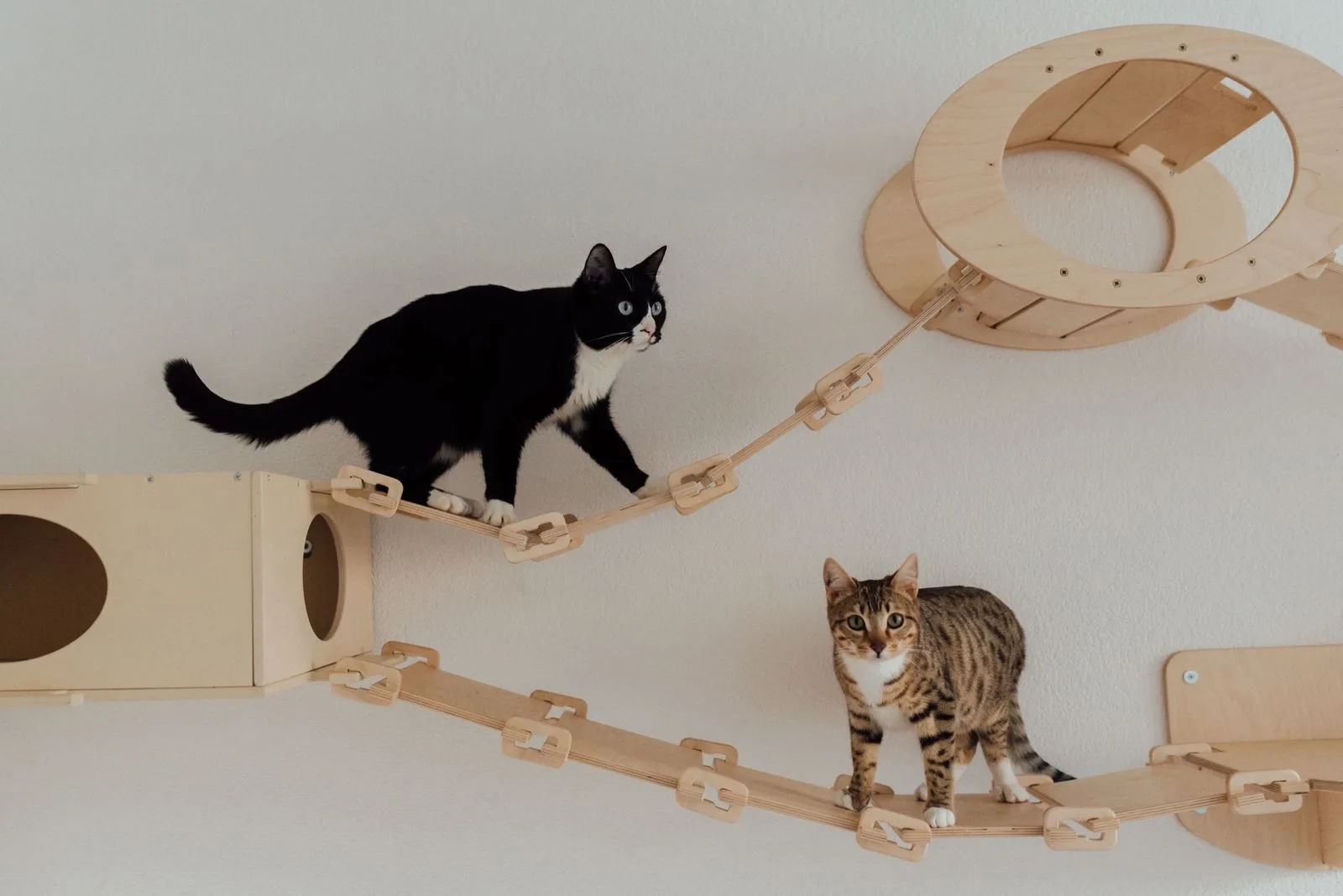
旅宿网站透过客房、餐点、温泉与看板猫的照片传达魅力。但若直接刊登多张智能手机拍摄的大型照片,页面可能要等很久才能开启,让客人在按下预订按钮前就离开。
不过,若覆盖原始照片,或用图片优化插件批量转换全部媒体,也可能影响画质、版面、SNS分享与旧文章。
本文说明不熟悉IT的旅宿主人,如何请Codex或Claude Code协助调查,保护原始照片,先用一张副本测试,再扩大范围。
结论:分开原始照片与网站刊登用图片
安全的基本步骤如下。
- 将原始照片与使用许可保存在安全位置
- 调查哪个页面的哪张图片容量过大
- 制作一张工作用副本
- 缩小至符合显示尺寸的大小
- 选择适合照片内容的格式与画质
- 以新图片上传至WordPress并比较
- 确认PC、智能手机与SNS分享
- 记录成效与还原方式后,再增加处理对象
未来制作印刷品、刊登预订网站、提供取材资料或采用不同设计时,可能还需要原始照片。不要用网站刊登用的轻量图片覆盖原文件。
「看起来变小」与「文件变轻」不同
即使在WordPress编辑画面缩小图片宽度,浏览器仍可能先加载大型原始文件,再缩小显示。
应确认以下三项。
- 在画面上大约以多少像素显示
- 实际传递图片的尺寸
- 实际加载文件的容量
例如,文章内以约800像素宽显示的照片,不一定总是需要智能手机拍摄、宽达数千像素的图片。但必要尺寸会因主题、Retina显示、放大显示与相册功能而异,不要用单一数值转换全部图片。
先找出容量过大的图片
批量处理全部媒体前,先调查对用户影响较大的页面。
优先页面:
- 首页
- 客房与价格页面
- 餐点与温泉页面
- 看板猫介绍页面
- 有预订按钮的页面
- 经常从搜索或SNS进入的文章
可请AI、浏览器开发者工具或PageSpeed Insights整理图片URL、尺寸、容量与显示位置。只看管理画面的媒体清单,有时无法知道实际传递的是哪个尺寸。
依内容选择图片格式
JPEG
适合客房、餐点、风景与猫等色彩变化多的照片。逐步调整画质,可减少容量。不支持透明背景。
PNG
适合需要透明背景的图、线条与文字清楚的图片等。一般照片存储为PNG,容易增加容量,因此应确认是否必要。
WebP
现代浏览器广泛支持,可用于照片与透明图片。WordPress官方优化资料也将WebP列为可缩小文件的现代格式候选。
AVIF
可期待较高压缩效率,但必须确认WordPress、服务器、图片处理功能,以及使用中的主题与插件,能否正确产生、传递这种格式。不要只因格式名称就批量迁移。
更换格式,不代表外观一定相同。应在实际画面比较看板猫的毛发、餐点色彩、昏暗客房与细致花纹等。
画质要看显示效果,而非数字
压缩率或品质值,在不同转换软件中可能代表不同意义。不要固定认为「品质80就安全」,而应用同一张照片制作多个候选版本。
比较部位:
- 明亮天空或墙面的渐变
- 猫毛与榻榻米等细节
- 餐点的红、绿、白色
- 昏暗客房的阴影
- 窗户与照明的明暗差
- 含有标志或文字时的轮廓
在PC大屏幕与智能手机两者确认。若容量缩减成效很小,却只降低画质,就不要采用。
WordPress会产生多种图片尺寸
上传时,WordPress会依主题与设置产生多种尺寸的图片。文章内可能使用srcset与sizes,让浏览器选择符合画面宽度的候选图片。
这有助避免向智能手机传送不必要的大型照片。但以下情况可能未能正确运用。
- 主题或自定义组件总是指定原始图片
- 直接将图片URL贴入HTML
- 使用巨大图片作为CSS背景
- 以固定URL显示外部存储空间的图片
- 旧文章或迁移资料缺少属性
不要直接修改主题文件,先以只读方式确认实际HTML与网络通信。
alt、说明文字与来源标注的角色不同
alt
向无法看到图片的人,简短说明图片传达的内容。这不是塞满关键字的字段。若周围文章已充分说明,且图片仅作装饰,空的alt有时也适当。
范例:
坐在客房窗边的三花看板猫
作为晚餐供应的当地蔬菜料理
从入口到前台之间的高低差
不要猜测猫名或客房名称,只写已确认的内容。
说明文字
在画面上提供给读者的信息,例如照片补充、拍摄时期、是否为示意图片,以及提供者。
来源标注与使用记录
管理谁拍摄、谁提供,以及能使用到什么范围。缩小图片,不会改变著作权或肖像权条件。不要未经许可转载预订网站或SNS照片。
确认位置信息与个人信息
照片文件可能含有拍摄日期、位置等元数据。公开前,确认是否拍到住宿者、员工、车牌、文件、钥匙、管理画面与非公开区域。
即使是看板猫照片,若背景拍到预订台账或住宿者,也不能公开。请AI检查图片时,同样只使用可公开的副本,避免随意将非公开照片或个人信息送到外部服务。
只用一张图片测试的安全程序
1. 决定目标图片
选择首页或主要页面中,容量大且影响显示的一张图片。
2. 调查使用位置
确认同一图片用于文章本文、特色图片、OGP、相册、背景与预订页面等哪些位置。
3. 保存原始图片与资料
记录原始文件、文件名、尺寸、容量、alt、说明文字、来源标注与使用页面。
4. 转换副本
不要覆盖原始图片,应缩小、压缩工作用副本。确认方向、色彩、透明效果及是否有动画。
5. 上传为新图片
起初不要直接取代既有文件,应在验证环境或目标页面副本中比较。
6. 确认显示与功能
- PC与智能手机的画质
- 长宽比与裁切
- 图片链接与放大显示
- 特色图片与文章列表
- SNS分享时的图片
- alt、说明文字与来源标注
- 页面容量与显示速度
7. 留下还原方式
确认有问题时能还原为原始图片,采用后也要记录原文件保存位置。
使用批量优化插件前的确认
图片优化插件或CDN有便利功能,但未确认以下事项前,不要套用至全部图片。
- 是否保留原始文件
- 转换后能否还原
- 是否也包含既有图片
- 文件URL或文件扩展名是否改变
- 不支持WebP、AVIF时是否有替代图片
- 是否传送图片至外部服务
- 免费额度、费用、容量与解约后的行为
- 与WordPress、主题、缓存及CDN是否重复
- 是否包含在备份范围内
- 删除插件时,产生的图片会保留还是删除
即使说明写着「批量转换前请备份」,若未试过还原方法,也未必足够。请从验证环境与少量图片开始。
可交给AI的工作
- 列出主要页面的图片URL、尺寸与容量
- 排定大型图片的优先顺序
- 比较格式与压缩候选方案
- 建立转换前后容量、尺寸与画质确认表
- 撰写alt候选草稿
- 调查使用页面与内部参照
- 比较PC与智能手机版面
- 将作业记录与还原方式文件化
不要交给AI的工作:
- 批量覆盖、删除原始图片
- 未经批准转换全部媒体
- 公开使用许可不明的照片
- 将含有人物或住宿者信息的照片传送到外部
- 未查看内容就大量产生并确定alt
- 未确认备份就取代媒体
可复制使用的AI委托内容
调查容量过大的照片
请调查旅宿WordPress网站中,影响显示速度的图片。
请先不要转换、取代、删除图片,或导入插件。

针对首页、客房、餐点、看板猫及预订说明页面,
列出图片URL、实际尺寸、显示尺寸、容量、格式与使用位置,
依影响程度整理改善候选项目。

不要输出非公开图片、个人信息或身份验证信息。
只制作一张图片的转换方案
请不要覆盖已批准的一张原始图片,用工作用副本制作转换方案。
依官方资料确认适合显示用途的尺寸,以及JPEG、WebP、AVIF的支持情况。

列出各候选版本的尺寸、容量、缩减率、画质确认点与预期使用位置,
请先不要套用至WordPress。
检查套用后的结果
一张图片已替换完成。请不要变更设置,只确认。

确认PC与智能手机的画质、长宽比、裁切、图片链接,
特色图片、文章列表、SNS分享、alt、说明文字、来源标注,
页面容量与显示速度。
也请报告有问题时能否还原为原始图片。
旅宿主人检查清单
- [ ] 已分开原始照片与网站刊登用图片
- [ ] 已确认照片权利与提供条件
- [ ] 已确认人物、文件与位置信息等
- [ ] 已调查主要页面的容量过大图片
- [ ] 已区分外观尺寸与实际文件
- [ ] 已选择适合照片内容的格式
- [ ] 未覆盖原始图片,先用一张测试
- [ ] 已在PC与智能手机确认画质
- [ ] 已确认特色图片、列表与SNS分享
- [ ] 已确认alt、说明文字与来源标注
- [ ] 已确认对预订、询问的影响
- [ ] 已记录还原方法
- [ ] 批量转换前已确认验证环境与还原方法
网站整体变慢的原因,可参考旅宿WordPress变慢时如何调查;公开前的图片权利确认,可参考公开AI撰写文章前的检查清单。
参考信息
- WordPress官方:性能优化
- WordPress官方:编辑媒体
- WordPress官方:图片区块
- WordPress无障碍:图片替代文字
- web.dev:选择适当图片格式
- web.dev:提供响应式图片
总结
旅宿网站照片不只要容量小,也要有正确传达客房、餐点与看板猫魅力的品质。保护原始照片,复制容量过大页面的一张图片,比较尺寸、格式、画质与容量。
AI可协助图片清单、转换候选方案、alt草稿与变更前后比较,但不要委托删除原始图片、批量转换全部图片或判断权利。除了速度,也要确认PC、智能手机、SNS与预订动线后,再扩大范围。