更新WordPress後版面錯亂時,往往分不清「是佈景主題的問題」「外掛產生衝突」,還是「只是舊畫面仍留著」,因而感到不安。
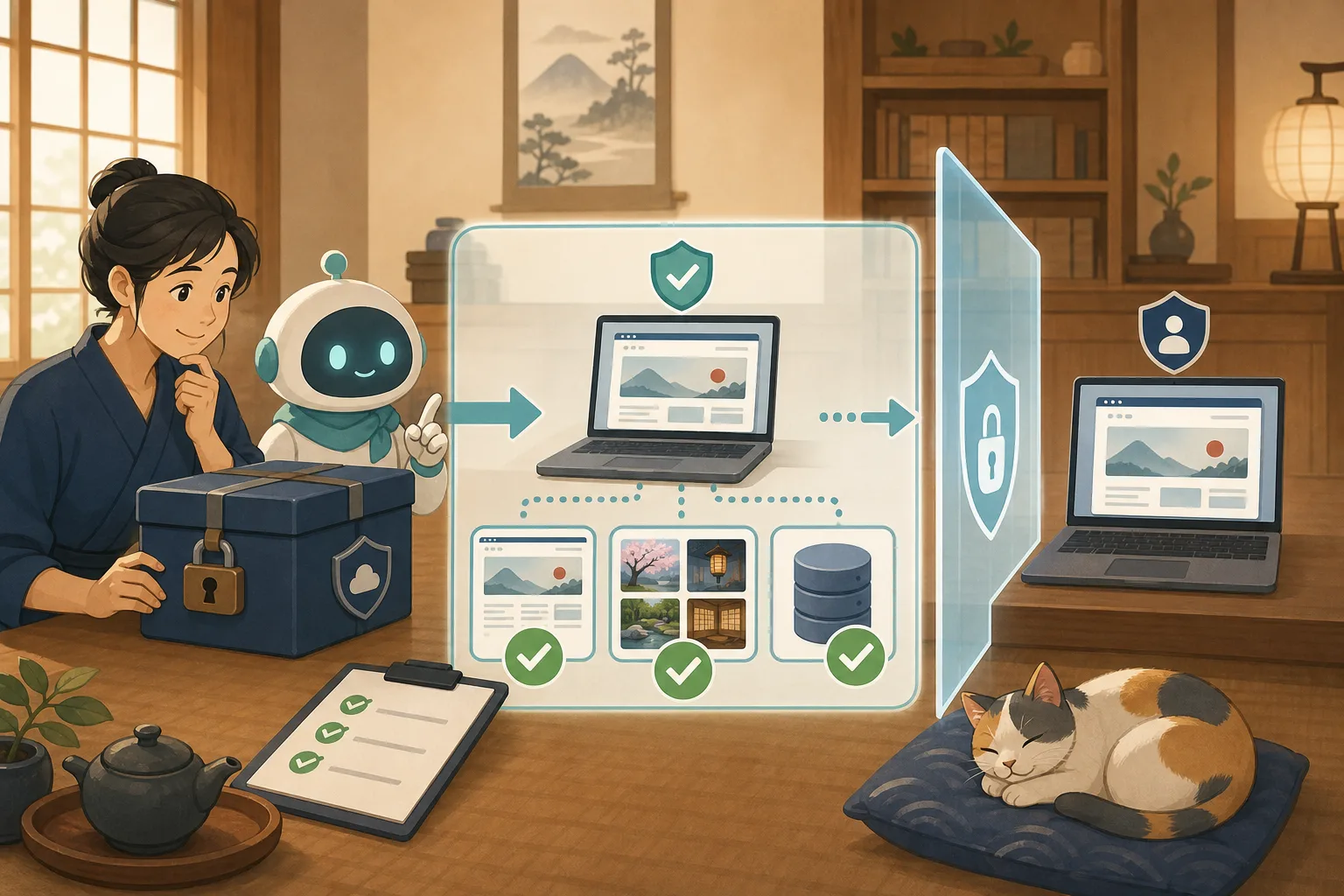
此時若接連改變想到的設定,原本的問題就會和之後追加的變更混在一起。請AI協助也一樣。不要一開始就讓它修正,而應作為記錄重現條件、逐一減少候選原因的調查助手。
本文說明安全區分佈景主題、外掛與快取的順序,讓不熟悉IT的旅宿主人也能請Codex或Claude Code調查。
結論:先不修正,分成四個類別
發現版面錯亂時,將候選原因分成以下四類。
| 候選原因 | 常見外觀 | 初步確認 |
|---|---|---|
| 快取 | 管理員、一般住客或不同裝置看到不同畫面 | 無痕視窗、其他裝置與快取層 |
| 佈景主題 | 選單、留白、圖片與標題大範圍改變 | 父、子佈景主題、自訂CSS與更新紀錄 |
| 外掛 | 表單、預訂組件或輪播等單一功能損壞 | 啟用清單、更新時間與測試環境的衝突確認 |
| 執行環境 | 空白畫面、500錯誤或處理途中停止 | PHP與WordPress紀錄、版本與容量 |
不要讓AI在沒有證據時就斷定一個原因。請它將「可能性」「確認方法」「確認結果」整理為表格,每有結果再縮小候選範圍。
先停止追加變更
原因未明前,停止以下操作。
- 接著更新其他外掛或佈景主題
- 追加多段看似能修好的CSS
- 在正式環境批次停用外掛
- 反覆清除快取,同時也改變設定
- 未確認備份還原方法就還原
- 將完整錯誤紀錄直接貼給AI
若預訂受理或詢問已停止運作,旅宿應先於調查提供替代聯絡方法。告知目前可用的電話或OTA等預訂途徑,再聯絡維護負責人。
製作提供給AI的「症狀筆記」
AI若沒看到實際畫面或變更紀錄,只能回覆一般說明。請記下以下項目。
- 發生問題的URL
- 最後正常的日期時間,以及發現問題的日期時間
- 剛更新的WordPress、佈景主題與外掛
- 發生於電腦還是智慧型手機
- 發生於登入還是登出狀態
- 只有顯示問題,還是預訂、詢問操作也失敗
- 錯誤編號或畫面上的簡短訊息
- 更新前後截圖
不要提供包含姓名、電子郵件地址、預訂編號、付款資訊、Cookie或驗證資訊的圖片與紀錄。遮蔽必要部分,提供給AI前再確認一次。
第1階段:確認是否為快取
WordPress官方文件也將瀏覽器、伺服器與快取外掛列為變更未反映的原因。快取是暫時保存先前畫面,以加快顯示的機制。
依以下順序確認相同URL。
- 重新載入平常使用的瀏覽器
- 用無痕視窗開啟
- 用未登入的其他裝置開啟
- 用旅宿Wi-Fi以外的連線開啟
- 向維護負責人確認使用中的快取功能
「只有自己的電腦顯示舊畫面」「只有管理員正常」「只有部分地區顯示舊畫面」等差異,是懷疑快取的線索。不過,瀏覽器、WordPress外掛、共享主機與CDN等各層的快取清除方法不同。不要讓AI憑推測全部清除,應確認使用中的服務與官方步驟。
清除快取後暫時正常,也不一定表示原因已解決。請隔一段時間重新確認,避免新的錯亂畫面又被保存。
第2階段:確認是否為佈景主題問題
佈景主題問題較容易使多個頁面的共通外觀改變。
- 頁首與選單位置
- 整體文字尺寸與留白
- 精選圖片比例
- 側邊欄與頁尾
- 智慧型手機顯示的橫向溢出
- 佈景主題專用按鈕與裝飾
請AI只以唯讀方式整理目前使用的父佈景主題、子佈景主題、更新前後版本,以及自訂CSS保存位置。若直接編輯父佈景主題,修改可能因更新而消失。
暫時切換佈景主題來確認,會改變正式公開網站的整體顯示,因此避免在正式環境操作。請在測試環境切換標準佈景主題,確認相同症狀是否消失。若消失,佈景主題方面的可能性較高,但也仍可能是佈景主題與特定外掛的組合,而非佈景主題本身。
第3階段:確認外掛衝突
只有單一功能損壞時,調查提供該功能的外掛及相關外掛。
- 只有聯絡表單無法送出
- 只有預訂按鈕沒有反應
- 只有輪播照片未顯示
- 只有地圖或影片無法載入
- 只有SEO的description不再顯示
先請AI列出啟用外掛名稱、目前版本與更新日期時間。只做這些唯讀調查不會改變網站顯示。接著比對更新紀錄與症狀開始的時間。
需停用外掛來確認時,原則上使用測試環境。不要一次全部停用,記錄對象後逐一確認。預訂、付款、安全、備份與快取相關外掛,不可在不了解影響的情況下於正式環境停用。
WordPress.org的「Health Check & Troubleshooting」有疑難排解模式,可只在管理員的調查工作階段試驗停用外掛或標準佈景主題。特色是能不影響一般訪客而確認,但需先確認與網站配置及其他管理員操作的相容性,備份後再導入。新增外掛本身也是變更,AI不能未經允許自行安裝。
第4階段:只確認必要的錯誤紀錄
空白畫面、500錯誤或保存時停止,無法只靠外觀比較理解。應從PHP或WordPress錯誤紀錄,確認問題發生時間附近的內容。
WordPress官方除錯資料介紹WP_DEBUG、WP_DEBUG_LOG等,但不建議在正式網站持續使用。涉及配置檔的操作,請向共享主機支援或維護負責人諮詢。
向AI提供紀錄時,遵守以下事項。
- 只摘取發生時間前後的部分
- 遮蔽伺服器內部路徑與使用者名稱
- 遮蔽IP位址、Cookie與電子郵件地址
- 同一錯誤大量重複時,只提供次數
- 不在網站公開紀錄
- 調查後將暫時除錯設定還原
錯誤包含某外掛的資料夾名稱,也不一定代表該外掛就是原因。可能是其他處理呼叫它,問題才在該處顯現。
可直接複製給AI的調查提示詞
先只以唯讀方式整理
WordPress更新後版面錯亂。先不要修正。

症狀:
[問題URL、裝置、發生日期時間、剛才更新的內容與錯誤內容]

一開始請只以唯讀方式,
1. 重現條件
2. 快取、佈景主題、外掛與執行環境的候選原因
3. 安全確認各候選原因的方法
4. 不修改正式環境就能確認的項目
整理成表格。

不要斷定沒有證據的原因。
不要執行停用、更新、刪除、設定變更、快取清除或重新啟動。
若發現個人資訊或驗證資訊,不要顯示內容,只報告位置。
在測試環境逐一確認
我想使用正式環境副本的測試環境,逐一釐清版面錯亂原因。
不要修改正式環境。

確認更新紀錄與啟用中的佈景主題、外掛,依影響由小到大的順序,
製作每次驗證一個項目的計畫。
各步驟需附上變更前記錄、預期結果、還原方法與確認URL。

在我核准計畫前,不要執行停用、切換或更新。
預訂、付款、詢問與郵件寄送,請保留為人員確認項目。
根據調查結果比較修正方案
調查結果已確認[可確認的事實]。
先不要修改正式環境。

請將修正方案分為「直接處理原因」「暫時迴避」「還原」三類,
比較影響範圍、再次發生的可能性、還原方法與必要確認。
不要提議無根據追加CSS,或未經允許刪除外掛。
如何判斷AI回覆
安全回覆有以下特色。
- 區分調查與變更
- 每次只確認一項
- 區分正式與測試環境
- 有變更前記錄與還原方法
- 預訂、付款與表單由人員確認
- 不明事項標示為「未確認」
相反地,不要直接執行「先停用所有外掛」「在CSS追加強制指定」「隱藏錯誤就好」「沒有備份就退回舊版」等建議。
最終修正需配合原因
| 已確認原因 | 處理概念 |
|---|---|
| 舊快取 | 確認對應層與官方步驟後更新 |
| 父佈景主題直接修改消失 | 移到子佈景主題等較不易因更新消失的管理方式 |
| 外掛衝突 | 比較官方修正版、設定變更與替代方法 |
| 與PHP等不相容 | 驗證支援版本,與維護負責人決定更新順序 |
| 原因未確定 | 停止追加變更,考慮從正常時備份還原 |
只靠追加CSS還原外觀,可能隱藏原因,並在下次更新再次發生。請分別記錄永久處理與為持續受理預訂而採用的暫時迴避。
旅宿主人確認清單
- [ ] 已記錄問題URL、裝置與發生時間
- [ ] 已記錄剛才更新的項目
- [ ] 已停止追加更新與臨時拼湊的修正
- [ ] 已用無痕視窗與其他裝置確認
- [ ] 已區分唯讀調查與變更作業
- [ ] 在測試環境試驗佈景主題與外掛切換
- [ ] 已從紀錄移除個人資訊與驗證資訊
- [ ] 每次只變更一項
- [ ] 人員已確認預訂、詢問、費用與智慧型手機顯示
- [ ] 已將原因、修正與確認結果留下營運記錄
若想自動保存更新前後外觀,也可使用以Playwright比較畫面的方法。整體更新的安全流程,請閱讀WordPress更新後版面錯亂的處理;備份請閱讀WordPress更新前的備份與還原。
參考的官方資訊
- WordPress官方:修改後未反映的FAQ
- Learn WordPress:外掛與佈景主題衝突的疑難排解
- WordPress Support Handbook:使用Health Check調查
- WordPress官方:除錯功能
總結
調查版面錯亂原因時,相較於急著做出變更,更重要的是重現相同症狀,逐一排除候選原因。
AI可加速整理變更紀錄、比較、分類紀錄與製作驗證計畫。旅宿主人負責保護公開中的預訂途徑、核准變更,以及實際確認費用、預訂與詢問。這樣分工可降低原因不明就接連修正的風險。