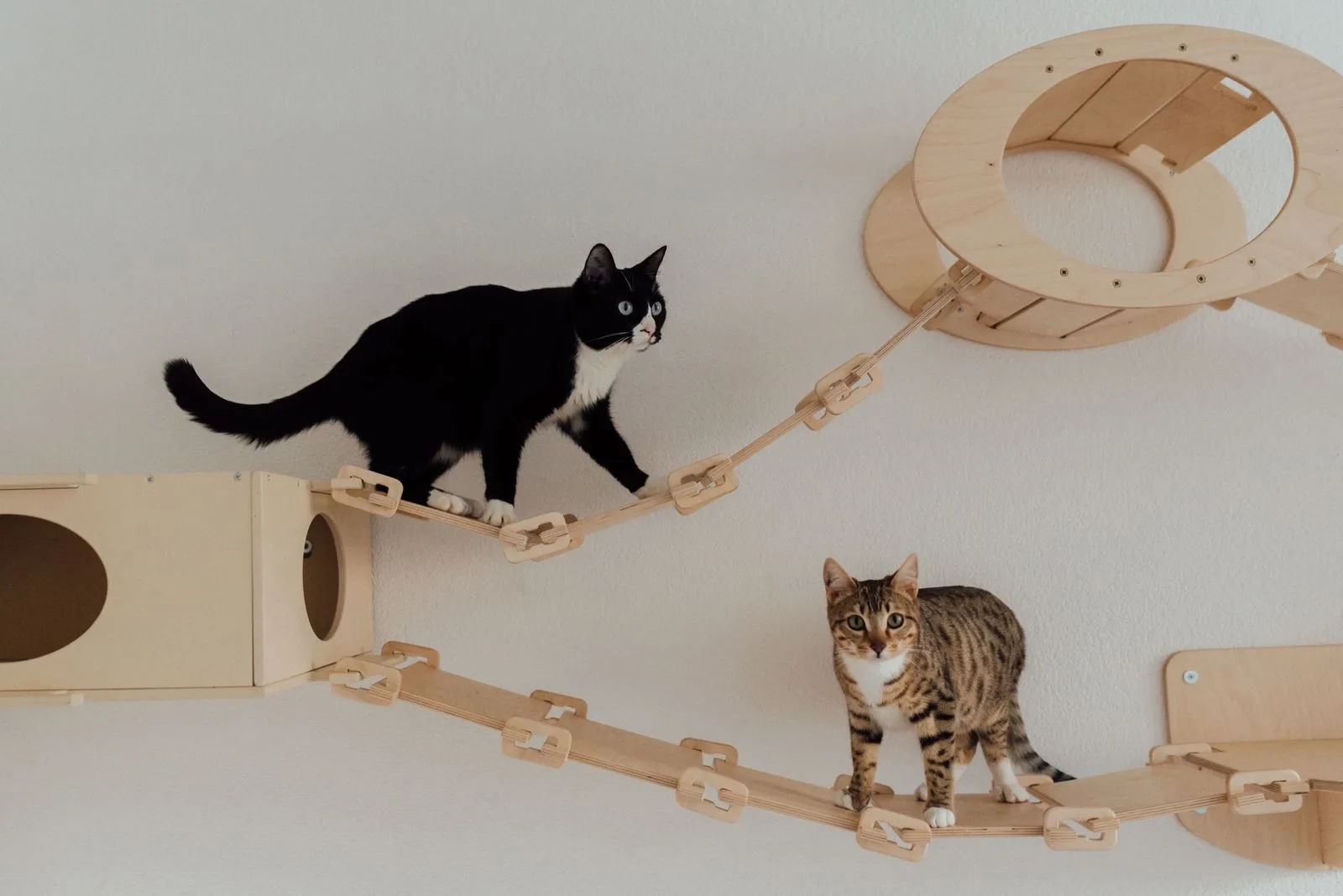
旅宿網站透過客房、餐點、溫泉與看板貓的照片傳達魅力。但若直接刊登多張智慧型手機拍攝的大型照片,頁面可能要等很久才能開啟,讓客人在按下預訂按鈕前就離開。
不過,若覆寫原始照片,或用圖片最佳化外掛批次轉換全部媒體,也可能影響畫質、版面、SNS分享與舊文章。
本文說明不熟悉IT的旅宿主人,如何請Codex或Claude Code協助調查,保護原始照片,先用一張副本測試,再擴大範圍。
結論:分開原始照片與網站刊登用圖片
安全的基本步驟如下。
- 將原始照片與使用許可保存在安全位置
- 調查哪個頁面的哪張圖片容量過大
- 製作一張工作用副本
- 縮小至符合顯示尺寸的大小
- 選擇適合照片內容的格式與畫質
- 以另一張圖片登錄到WordPress並比較
- 確認PC、智慧型手機與SNS分享
- 記錄成效與還原方式後,再增加處理對象
未來製作印刷品、刊登預訂網站、提供取材資料或採用不同設計時,可能還需要原始照片。不要用網站刊登用的輕量圖片覆寫原檔。
「看起來變小」與「檔案變輕」不同
即使在WordPress編輯畫面縮小圖片寬度,瀏覽器仍可能先載入大型原始檔案,再縮小顯示。
應確認以下三項。
- 在畫面上大約以多少像素顯示
- 實際傳遞圖片的尺寸
- 實際載入檔案的容量
例如,文章內以約800像素寬顯示的照片,不一定總是需要智慧型手機拍攝、寬達數千像素的圖片。但必要尺寸會因佈景主題、Retina顯示、放大顯示與相簿功能而異,不要用單一數值轉換全部圖片。
先找出容量過大的圖片
批次處理全部媒體前,先調查對使用者影響較大的頁面。
優先頁面:
- 首頁
- 客房與價格頁面
- 餐點與溫泉頁面
- 看板貓介紹頁面
- 有預訂按鈕的頁面
- 經常從搜尋或SNS進入的文章
可請AI、瀏覽器開發者工具或PageSpeed Insights整理圖片URL、尺寸、容量與顯示位置。只看管理畫面的媒體清單,有時無法知道實際傳遞的是哪個尺寸。
依內容選擇圖片格式
JPEG
適合客房、餐點、風景與貓等色彩變化多的照片。逐步調整畫質,可減少容量。不支援透明背景。
PNG
適合需要透明背景的圖、線條與文字清楚的圖片等。一般照片儲存為PNG,容易增加容量,因此應確認是否必要。
WebP
現代瀏覽器廣泛支援,可用於照片與透明圖片。WordPress官方最佳化資料也將WebP列為可縮小檔案的現代格式候選。
AVIF
可期待較高壓縮效率,但必須確認WordPress、伺服器、圖片處理功能,以及使用中的佈景主題與外掛,能否正確產生、傳遞這種格式。不要只因格式名稱就批次遷移。
更換格式,不代表外觀一定相同。應在實際畫面比較看板貓的毛髮、餐點色彩、昏暗客房與細緻花紋等。
畫質要看顯示效果,而非數字
壓縮率或品質值,在不同轉換軟體中可能代表不同意義。不要固定認為「品質80就安全」,而應用同一張照片製作多個候選版本。
比較部位:
- 明亮天空或牆面的漸層
- 貓毛與榻榻米等細節
- 餐點的紅、綠、白色
- 昏暗客房的陰影
- 窗戶與照明的明暗差
- 含有標誌或文字時的輪廓
在PC大螢幕與智慧型手機兩者確認。若容量縮減成效很小,卻只降低畫質,就不要採用。
WordPress會產生多種圖片尺寸
上傳時,WordPress會依佈景主題與設定產生多種尺寸的圖片。文章內可能使用srcset與sizes,讓瀏覽器選擇符合畫面寬度的候選圖片。
這有助避免向智慧型手機傳送不必要的大型照片。但以下情況可能未能正確運用。
- 佈景主題或自訂元件總是指定原始圖片
- 直接將圖片URL貼入HTML
- 使用巨大圖片作為CSS背景
- 以固定URL顯示外部儲存空間的圖片
- 舊文章或遷移資料缺少屬性
不要直接修改佈景主題檔案,先以唯讀方式確認實際HTML與網路通訊。
alt、說明文字與來源標示的角色不同
alt
向無法看到圖片的人,簡短說明圖片傳達的內容。這不是塞滿關鍵字的欄位。若周圍文章已充分說明,且圖片僅作裝飾,空的alt有時也適當。
範例:
坐在客房窗邊的三花看板貓
作為晚餐供應的當地蔬菜料理
從入口到櫃檯之間的高低差
不要猜測貓名或客房名稱,只寫已確認的內容。
說明文字
在畫面上提供給讀者的資訊,例如照片補充、拍攝時期、是否為示意圖片,以及提供者。
來源標示與使用紀錄
管理誰拍攝、誰提供,以及能使用到什麼範圍。縮小圖片,不會改變著作權或肖像權條件。不要未經許可轉載預訂網站或SNS照片。
確認位置資訊與個人資料
照片檔案可能含有拍攝日期、位置等中繼資料。公開前,確認是否拍到住宿者、員工、車牌、文件、鑰匙、管理畫面與非公開區域。
即使是看板貓照片,若背景拍到預訂台帳或住宿者,也不能公開。請AI檢查圖片時,同樣只使用可公開的副本,避免隨意將非公開照片或個人資料送到外部服務。
只用一張圖片測試的安全程序
1. 決定目標圖片
選擇首頁或主要頁面中,容量大且影響顯示的一張圖片。
2. 調查使用位置
確認同一圖片用於文章本文、精選圖片、OGP、相簿、背景與預訂頁面等哪些位置。
3. 保存原始圖片與資料
記錄原始檔案、檔名、尺寸、容量、alt、說明文字、來源標示與使用頁面。
4. 轉換副本
不要覆寫原始圖片,應縮小、壓縮工作用副本。確認方向、色彩、透明效果及是否有動畫。
5. 以另一張圖片登錄
起初不要直接取代既有檔案,應在驗證環境或目標頁面副本中比較。
6. 確認顯示與功能
- PC與智慧型手機的畫質
- 長寬比與裁切
- 圖片連結與放大顯示
- 精選圖片與文章列表
- SNS分享時的圖片
- alt、說明文字與來源標示
- 頁面容量與顯示速度
7. 留下還原方式
確認有問題時能還原為原始圖片,採用後也要記錄原檔保存位置。
使用批次最佳化外掛前的確認
圖片最佳化外掛或CDN有便利功能,但未確認以下事項前,不要套用至全部圖片。
- 是否保留原始檔案
- 轉換後能否還原
- 是否也包含既有圖片
- 檔案URL或副檔名是否改變
- 不支援WebP、AVIF時是否有替代圖片
- 是否傳送圖片至外部服務
- 免費額度、費用、容量與解約後的行為
- 與WordPress、佈景主題、快取及CDN是否重複
- 是否包含在備份範圍內
- 刪除外掛時,產生的圖片會保留還是刪除
即使說明寫著「批次轉換前請備份」,若未試過還原方法,也未必足夠。請從驗證環境與少量圖片開始。
可交給AI的工作
- 列出主要頁面的圖片URL、尺寸與容量
- 排定大型圖片的優先順序
- 比較格式與壓縮候選方案
- 建立轉換前後容量、尺寸與畫質確認表
- 撰寫alt候選草稿
- 調查使用頁面與內部參照
- 比較PC與智慧型手機版面
- 將作業紀錄與還原方式文件化
不要交給AI的工作:
- 批次覆寫、刪除原始圖片
- 未經核准轉換全部媒體
- 公開使用許可不明的照片
- 將含有人物或住宿者資料的照片傳送到外部
- 未查看內容就大量產生並確定alt
- 未確認備份就取代媒體
可複製使用的AI委託內容
調查容量過大的照片
請調查旅宿WordPress網站中,影響顯示速度的圖片。
請先不要轉換、取代、刪除圖片,或導入外掛。

針對首頁、客房、餐點、看板貓及預訂說明頁面,
列出圖片URL、實際尺寸、顯示尺寸、容量、格式與使用位置,
依影響程度整理改善候選項目。

不要輸出非公開圖片、個人資料或驗證資訊。
只製作一張圖片的轉換方案
請不要覆寫已核准的一張原始圖片,用工作用副本製作轉換方案。
依官方資料確認適合顯示用途的尺寸,以及JPEG、WebP、AVIF的支援情況。

列出各候選版本的尺寸、容量、縮減率、畫質確認點與預期使用位置,
請先不要套用至WordPress。
檢查套用後的結果
一張圖片已替換完成。請不要變更設定,只確認。

確認PC與智慧型手機的畫質、長寬比、裁切、圖片連結,
精選圖片、文章列表、SNS分享、alt、說明文字、來源標示,
頁面容量與顯示速度。
也請報告有問題時能否還原為原始圖片。
旅宿主人檢查清單
- [ ] 已分開原始照片與網站刊登用圖片
- [ ] 已確認照片權利與提供條件
- [ ] 已確認人物、文件與位置資訊等
- [ ] 已調查主要頁面的容量過大圖片
- [ ] 已區分外觀尺寸與實際檔案
- [ ] 已選擇適合照片內容的格式
- [ ] 未覆寫原始圖片,先用一張測試
- [ ] 已在PC與智慧型手機確認畫質
- [ ] 已確認精選圖片、列表與SNS分享
- [ ] 已確認alt、說明文字與來源標示
- [ ] 已確認對預訂、詢問的影響
- [ ] 已記錄還原方法
- [ ] 批次轉換前已確認驗證環境與還原方法
網站整體變慢的原因,可參考旅宿WordPress變慢時如何調查;公開前的圖片權利確認,可參考公開AI撰寫文章前的檢查清單。
參考資訊
- WordPress官方:效能最佳化
- WordPress官方:編輯媒體
- WordPress官方:圖片區塊
- WordPress無障礙:圖片替代文字
- web.dev:選擇適當圖片格式
- web.dev:提供響應式圖片
總結
旅宿網站照片不只要容量小,也要有正確傳達客房、餐點與看板貓魅力的品質。保護原始照片,複製容量過大頁面的一張圖片,比較尺寸、格式、畫質與容量。
AI可協助圖片清單、轉換候選方案、alt草稿與變更前後比較,但不要委託刪除原始圖片、批次轉換全部圖片或判斷權利。除了速度,也要確認PC、智慧型手機、SNS與預訂動線後,再擴大範圍。