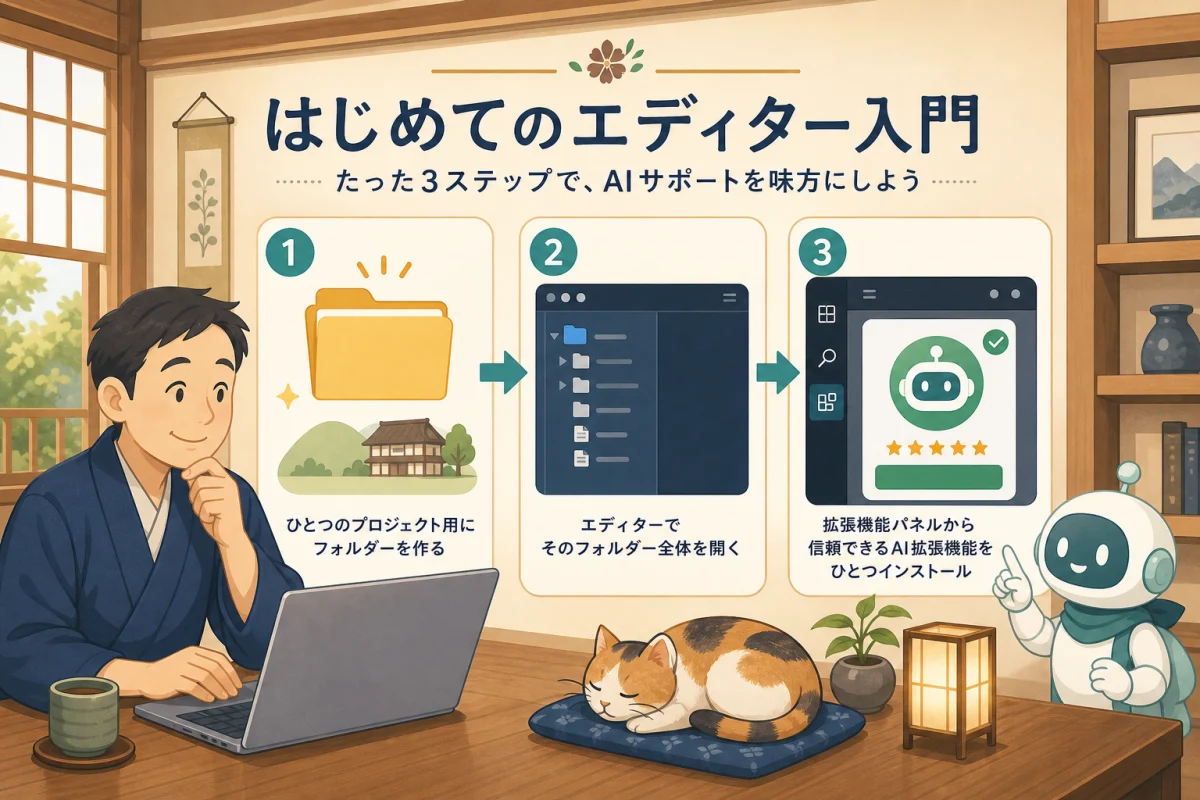
使用Codex或Claude Code管理网站的文章,常出现「在VS Code打开文件夹」的说明。不过,平常只使用浏览器与WordPress管理后台的人,不清楚VS Code是什么、打开文件夹有何意义,也是很自然的。
本文还不连接至服务器。先在自己的电脑创建练习文件夹,在VS Code打开,进行到理解画面与扩展的机制为止。
VS Code是什么
Visual Studio Code(VS Code)是可在Windows、macOS与Linux使用的免费编辑器。与一般文字记事本不同,它能一边查看文件夹内多个文件的列表,一边编辑,也能确认变更、操作终端与新增扩展。
只安装VS Code,不会自动变更WordPress或服务器。打开哪个文件夹、允许哪个扩展做什么,由用户决定。
「打开文件夹」而不是「打开文件」,是什么意思
管理一个WordPress网站时,正文、图片、设置与作业规则会分成多个文件。将它们集中收纳的箱子,就是文件夹。
旅宿网站运营文件夹
├── AGENTS.md       与AI共享的运营规则
├── CLAUDE.md       Claude Code用的说明
├── articles        放文章稿件的文件夹
├── images          放图片的文件夹
└── notes           放调查备忘的文件夹
在VS Code打开这个最外层文件夹,就能从左侧列表寻找里面的文件。Codex与Claude Code也较容易以打开的文件夹为工作单位,理解相关文件与规则。
若只打开一个文件,同一网站的其他稿件或AGENTS.md可能不在作业范围中。请把它想成「打开装着整个网站的箱子」。
1. 从官方网站安装VS Code
- 打开VS Code官方网站
- 选择符合自己电脑的Windows、macOS等版本
- 打开下载的安装程序
- 依画面指示安装
- 启动VS Code
不要从搜索广告或非官方下载网站安装,请确认URL为code.visualstudio.com。
2. 创建练习文件夹
在桌面或文档文件夹等自己找得到的位置,创建一个新文件夹。示例名称为inn-site-practice。
不要一开始就放入正式网站文件、密码列表或旅客名册。只放练习备忘。
3. 在VS Code打开整个文件夹
- 选择VS Code上方的「文件」
- 选择「打开文件夹」
- 选择创建好的
inn-site-practice文件夹 - 按下「打开」或「选择文件夹」
左侧显示文件夹名称,就表示成功。VS Code有时会将打开的文件夹称为「工作区」。不必想得太复杂,就是「这次工作使用的箱子」。
被问到「是否信任这个文件夹」时
VS Code的Workspace Trust是判断是否允许执行文件夹内代码的机制。若是自己创建的空白练习文件夹,可以确认内容后信任。从网络取得的文件夹,在确认制作者与内容前,不要轻易信任。
4. 一开始只记住四个画面
- 资源管理器:左侧的文件与文件夹列表
- 编辑器:中央阅读与撰写文件内容的位置
- 扩展:从最左侧方形图标新增功能的位置
- 终端:输入命令的位置。一开始不要擅自贴上并执行
其他功能在需要时再学习即可。
5. 创建练习文件
从资源管理器的「新建文件」创建memo.md,输入以下内容并保存。
# 旅宿网站运营练习

- 本次不连接至正式网站
- 不删除或发布
- 不清楚的操作,在执行前先确认
.md是Markdown格式的文字文件。可以保存一般文字,也能使用标题与项目清单。
6. 寻找并安装扩展
扩展是为VS Code新增功能的小型软件。
- 选择最左侧「扩展」图标
- 在搜索栏输入扩展名称
- 在详细信息画面确认名称,也确认发布者
- 阅读说明、必要权限与使用条件
- 确认是需要的功能,再按「安装」
也有名称相似的非官方扩展。不要只因搜索结果排在最上方就选择,应从官方文件前往Marketplace,核对发布者与扩展ID。扩展以与VS Code相同的权限运作,因此不要大量安装不需要的功能。
使用Codex扩展时
从OpenAI官方Codex IDE extension选择「Install the extension」,依Marketplace指示操作。安装后在VS Code内登录,可以将打开的文件或选择范围纳入咨询。
第一次委托只进行读取。
请确认这个文件夹内的文件名称,
并说明各个文件的用途。
不要创建、编辑或删除文件,也不要执行命令。
使用Claude Code时
Claude Code提供与VS Code整合的方式。导入方式与支持OS可能改变,请从Anthropic官方VS Code整合步骤确认目前的方法。
若通过终端使用Claude Code,在打开的文件夹内启动,就会以该文件夹作为工作目标。不要在不了解意义时执行安装命令,应确认支持OS、合同与认证方法。
打开文件夹后,AI可能看到什么
若允许AI操作文件,它可能读取打开文件夹内的稿件或设置。以下项目不要放入工作文件夹。
- 密码或私钥
- API密钥
- 旅客或询问者的个人信息
- 付款信息
- WordPress数据库备份
- 尚未确认内容的下载文件
打开文件夹不只是将列表显示在画面上,也意味着决定交给AI的工作范围。
初次设置确认表
- 已从官方网站安装VS Code
- 已打开自己创建的练习文件夹
- 左侧看得到文件夹名称与
memo.md - 知道资源管理器、编辑器、扩展与终端的位置
- 没有在未确认内容时允许Workspace Trust
- 已确认扩展发布者与官方链接
- 没有将秘密信息或个人信息放入文件夹
- 第一次委托AI只进行读取
- 尚未连接至正式服务器
总结
在VS Code,将网站相关文件集中于文件夹,打开它作为一个工作场所。接着核对发布者后,新增官方扩展,先从读取练习文件开始。
准备完成后,先阅读旅宿主人的Codex与Claude Code咨询入门,确认如何通过对话,从模糊困扰进到咨询、调查与实现。之后可继续阅读用Codex与Claude Code管理WordPress的安全规则与WP-CLI基础。
参考资料
- VS Code官方:入门
- VS Code官方:打开文件夹
- VS Code官方:使用扩展
- OpenAI官方:Codex IDE extension
- Anthropic官方:Use Claude Code in VS Code
※画面名称与导入方式可能更新。请务必通过各产品官方页面确认目前步骤。