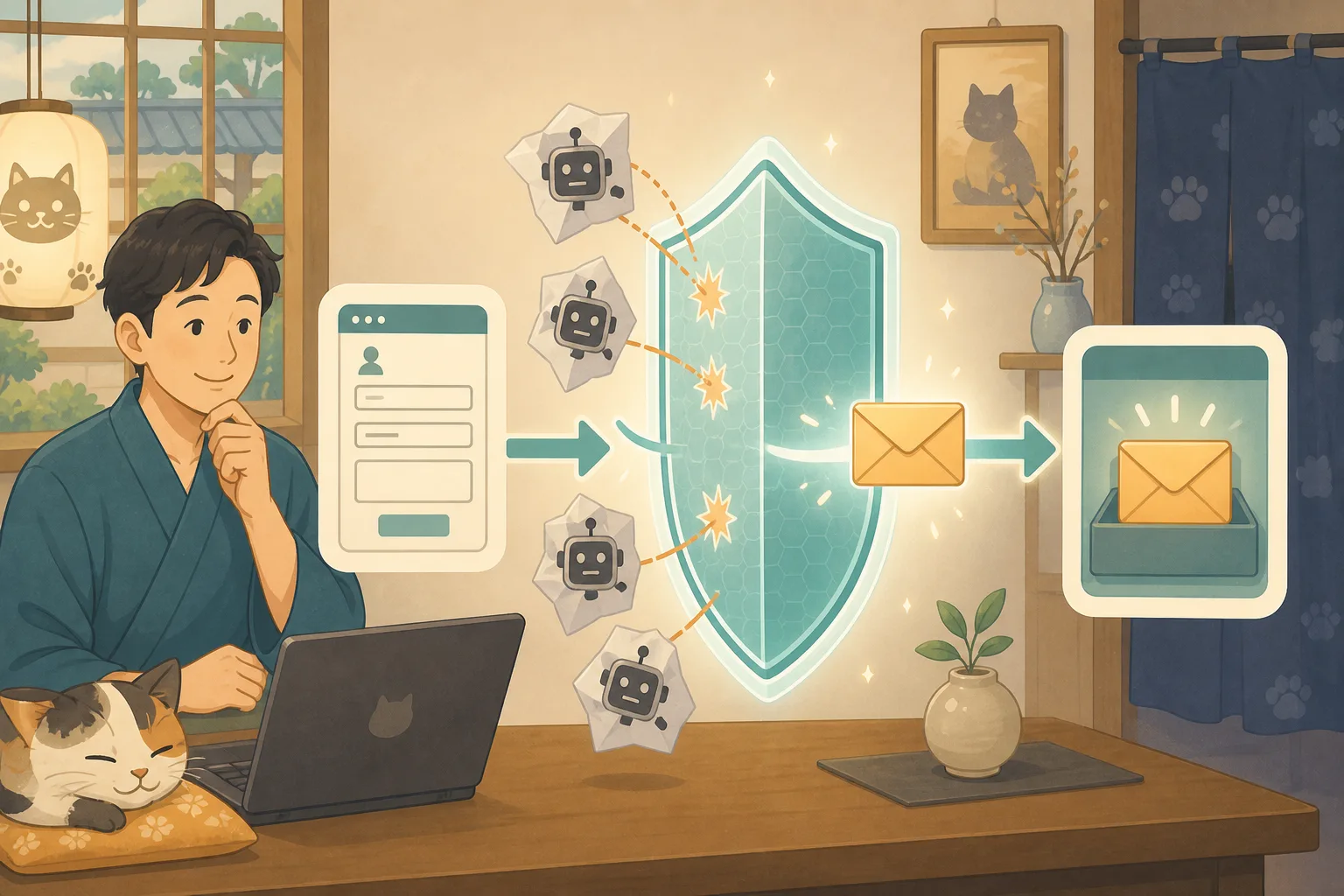
旅宿的詢問表單有時會收到推銷訊息、看不懂的文字,或相同內容的連續提交。數量一多,就可能漏看真正的住宿諮詢。
但垃圾郵件防護太強,也可能擋住客人的詢問。旅宿網站重要的不是讓垃圾提交歸零,而是在維持能收到真實詢問的狀態下減輕負擔。
本文說明不熟悉IT的旅宿經營者,如何請Codex或Claude Code協助調查,依順序安全採取措施。
結論:不要一開始就增加外掛
請依以下順序進行。
- 記錄哪個表單收到多少垃圾提交
- 確認目前表單與既有垃圾郵件防護
- 變更前先備份並測試正常提交
- 只新增一種措施
- 使用PC、智慧型手機及不同電子郵件地址重新測試
- 持續一段時間確認誤判與詢問件數
若同時新增多個外掛、CAPTCHA及禁用詞,就無法知道是哪一項擋住了正常詢問。
先統計垃圾郵件情況
先用大約1週,只記錄以下項目。不需要將內文或電子郵件地址貼給AI。
| 確認項目 | 紀錄範例 |
|---|---|
| 目標表單 | 詢問、預約諮詢、徵才 |
| 垃圾提交件數 | 每1天約10件 |
| 集中時段 | 深夜較多 |
| 相同內容連續提交 | 有、無 |
| 疑似真實詢問被誤判 | 有、無、不明 |
| 目前措施 | 不明、Akismet、Turnstile等 |
數量少卻導入複雜機制,有時只會增加維護對象。先統計現況,再決定需要的強度。
確認目前使用的表單
WordPress的Contact Form 7、Jetpack表單、WPForms等,各自設定位置及支援的垃圾郵件防護不同。先請AI不做變更,調查以下內容。
- 建立表單的外掛名稱與版本
- 詢問表單所在的URL
- 已啟用的垃圾郵件防護
- 是否在WordPress內保存提交內容
- 給旅宿的通知地址,以及是否有給客人的自動回覆
- 隱私權政策目前的內容
若提供管理畫面截圖,要遮蔽電子郵件地址、API金鑰、詢問內文及預約者資訊。
從三個層次思考防護
1. 人不容易看見的簡單陷阱
若自動提交程式填入人通常不會輸入的欄位,就拒絕該提交,這種機制一般稱為蜜罐。它不太會增加客人的操作,但無法阻止全部自動提交。
只有目前的表單功能正式支援時,才列為候選措施。不要把來源不明的程式碼直接貼進佈景主題。
2. 判斷提交內容的服務
Akismet等會根據提交內容判斷垃圾提交。依表單外掛而定,可能需要額外設定,也要確認契約條件及資料處理方式。
是否有檢視誤判的畫面、是否能把正常詢問恢復為「不是垃圾訊息」,也是選擇條件。
3. 同時在瀏覽器與伺服器確認的機制
Cloudflare Turnstile、Google reCAPTCHA等,也會在伺服器端驗證瀏覽器端發出的確認資訊。Cloudflare官方資料說明,即使網站沒有使用Cloudflare作為CDN,也能使用Turnstile。
只在畫面顯示元件,並不表示防護完成。請透過相容外掛的官方程序或驗證環境,確認有執行伺服器端驗證。
選擇Turnstile時的確認事項
Turnstile使用公開的sitekey,以及不能向外揭露的secret key。不要把secret key放進文章、聊天、Git或瀏覽器端程式碼。
導入前確認以下內容。
- 目前表單外掛是否正式支援
- 是否能分開正式與驗證環境的設定
- 是否已限制目標網域
- 是否在伺服器端驗證權杖
- 暫時通訊故障時,是否能清楚告知
- 智慧型手機與舊裝置是否也能提交
Cloudflare官方說明,權杖在5分鐘後失效,且只能驗證一次。填寫表單花較久時間時的重試,也是測試對象。
謹慎使用禁用詞與IP位址封鎖
拒絕特定詞語或來源的功能很方便,但若登記短而常見的詞,也會擋住真實詢問。旅客使用的行動網路或共用網路,不宜只憑IP位址就廣泛拒絕。
使用禁用詞時,記錄新增原因、核准者、新增日期、誤判時的移除方法及預計檢討日期。可請AI整理候選詞,但實際登記由人確認。
測試是否擋住正常詢問
變更前後進行相同測試。
- 從PC提交簡短的日文詢問
- 從智慧型手機的行動網路提交
- 提交較長的文字
- 確認給旅宿的通知
- 確認給客人的自動回覆
- 若在WordPress內保存,確認紀錄
- 也確認垃圾郵件判定畫面
測試內文寫上「功能確認、不需回覆」,不要使用真實客人的資訊。為避免無法提交時失去聯絡管道,頁面應提供電話等其他方式。不要在錯誤畫面顯示內部資訊或詳細判定原因。
保留發現誤判的機制
導入垃圾郵件防護後,也要持續查看被判定的內容。
- 導入後最初1週每天確認
- 穩定後仍定期確認垃圾判定
- 疑似住宿諮詢的內容由人判斷
- 若有恢復誤判的功能,正確恢復
- 決定保存期間,不持續保留不必要的個人資料
Contact Form 7的垃圾判定與郵件寄送失敗,有時會出現相似的錯誤顯示。不要只看顯示就斷言原因,應確認可用紀錄檔與測試結果。
也確認隱私權政策
新增外部判定服務,可能改變表單提交時處理的資訊或傳送對象。確認服務的官方隱私資訊,必要時更新自己網站的隱私權政策。
WordPress可指定隱私權政策頁面並編輯內容,但自動產生的文字不一定足夠。請依旅宿實際使用的表單、流量分析及垃圾郵件防護確認。需要法律判斷時,向專家諮詢。
AI可以做的工作與由人判斷的工作
適合交給AI的工作包括:調查使用中的功能及官方資料、比較措施、建立測試項目、統計去除個人資料的件數,以及整理可能原因與回復方法。
外部服務簽約、個人資料處理、secret key發行與保管、正式套用的核准,以及真實詢問的判斷與回覆,由人負責。不需要一開始就把WordPress管理員權限或外部服務全部權限交給AI。
可複製使用的AI委託內容
先不變更,只調查
旅宿WordPress詢問表單的垃圾郵件增加了。
請先不要變更設定。

請以唯讀方式確認使用中的表單功能、目前有效的垃圾郵件防護、
詢問保存位置、正常提交的確認方法,
以及官方資料。

不要輸出秘密資訊、詢問內文或電子郵件地址,
不明項目不要推測,請標示「不明」。
比較措施
請針對目前表單架構,比較蜜罐、Akismet、
Cloudflare Turnstile及Google reCAPTCHA等候選措施。

依官方資料確認對正常詢問的影響、支援情況、費用、個人資料、維護負擔、
誤判確認方法,以及回復原狀的方法。
請先不要安裝或變更設定。
只導入一種並驗證
請在驗證環境只設定一種已核准的垃圾郵件防護。
先列出變更前備份、變更位置、秘密資訊保存位置及回復方法。

設定後,使用PC與智慧型手機驗證正常提交、自動回覆、旅宿通知,
以及誤判確認方法。不要變更正式環境。
旅宿經營者檢查清單
- [ ] 已掌握垃圾郵件件數與目標表單
- [ ] 已確認表單功能與既有措施
- [ ] 已保留變更前正常提交結果
- [ ] 已確認備份與回復方法
- [ ] 每次只新增一種措施
- [ ] 沒有在畫面分享或與AI的對話中放入secret key
- [ ] 已確認伺服器端驗證是否有效
- [ ] 已使用PC與智慧型手機測試
- [ ] 已確認旅宿通知與自動回覆兩者
- [ ] 已決定誤判確認負責人與頻率
- [ ] 已確認隱私權政策
- [ ] 已提供電話等替代聯絡方式
郵件收不到的問題,可參考確認WordPress詢問郵件寄件、收件與驗證的方法。設定變更前的判斷,可參考正式公開前檢查清單;故障初步應變可參考WordPress故障後的最初30分鐘。
參考資訊
- Cloudflare官方:Turnstile概述
- Cloudflare官方:Turnstile伺服器端驗證
- Google官方:驗證reCAPTCHA回應
- Contact Form 7官方:垃圾郵件防護
- Akismet官方:用於詢問表單
- WordPress官方:隱私設定
總結
旅宿詢問表單,需要同時兼顧減少垃圾郵件及接收真實詢問。
先統計現況、確認使用中的表單、取得備份,只新增一種措施。之後,使用不同裝置與網路確認正常提交,並定期檢討誤判。AI可協助調查、比較、測試與記錄,但秘密資訊、個人資料及真實詢問的判斷,請由旅宿自行管理。