使用Codex或Claude Code管理網站的文章,常出現「在VS Code開啟資料夾」的說明。不過,平常只使用瀏覽器與WordPress管理後台的人,不清楚VS Code是什麼、開啟資料夾有何意義,也是很自然的。
本文還不連線至伺服器。先在自己的電腦建立練習資料夾,在VS Code開啟,進行到理解畫面與擴充功能的機制為止。
VS Code是什麼
Visual Studio Code(VS Code)是可在Windows、macOS與Linux使用的免費編輯器。與一般文字記事本不同,它能一邊查看資料夾內多個檔案的列表,一邊編輯,也能確認變更、操作終端機與新增擴充功能。
只安裝VS Code,不會自動變更WordPress或伺服器。開啟哪個資料夾、允許哪個擴充功能做什麼,由使用者決定。
「開啟資料夾」而不是「開啟檔案」,是什麼意思
管理一個WordPress網站時,內文、圖片、設定與作業規則會分成多個檔案。將它們集中收納的箱子,就是資料夾。
旅宿網站營運資料夾
├── AGENTS.md       與AI共享的營運規則
├── CLAUDE.md       Claude Code用的說明
├── articles        放文章稿件的資料夾
├── images          放圖片的資料夾
└── notes           放調查備忘的資料夾
在VS Code開啟這個最外層資料夾,就能從左側列表尋找裡面的檔案。Codex與Claude Code也較容易以開啟的資料夾為工作單位,理解相關檔案與規則。
若只開啟一個檔案,同一網站的其他稿件或AGENTS.md可能不在作業範圍中。請把它想成「打開裝著整個網站的箱子」。
1. 從官方網站安裝VS Code
- 開啟VS Code官方網站
- 選擇符合自己電腦的Windows、macOS等版本
- 開啟下載的安裝程式
- 依畫面指示安裝
- 啟動VS Code
不要從搜尋廣告或非官方下載網站安裝,請確認URL為code.visualstudio.com。
2. 建立練習資料夾
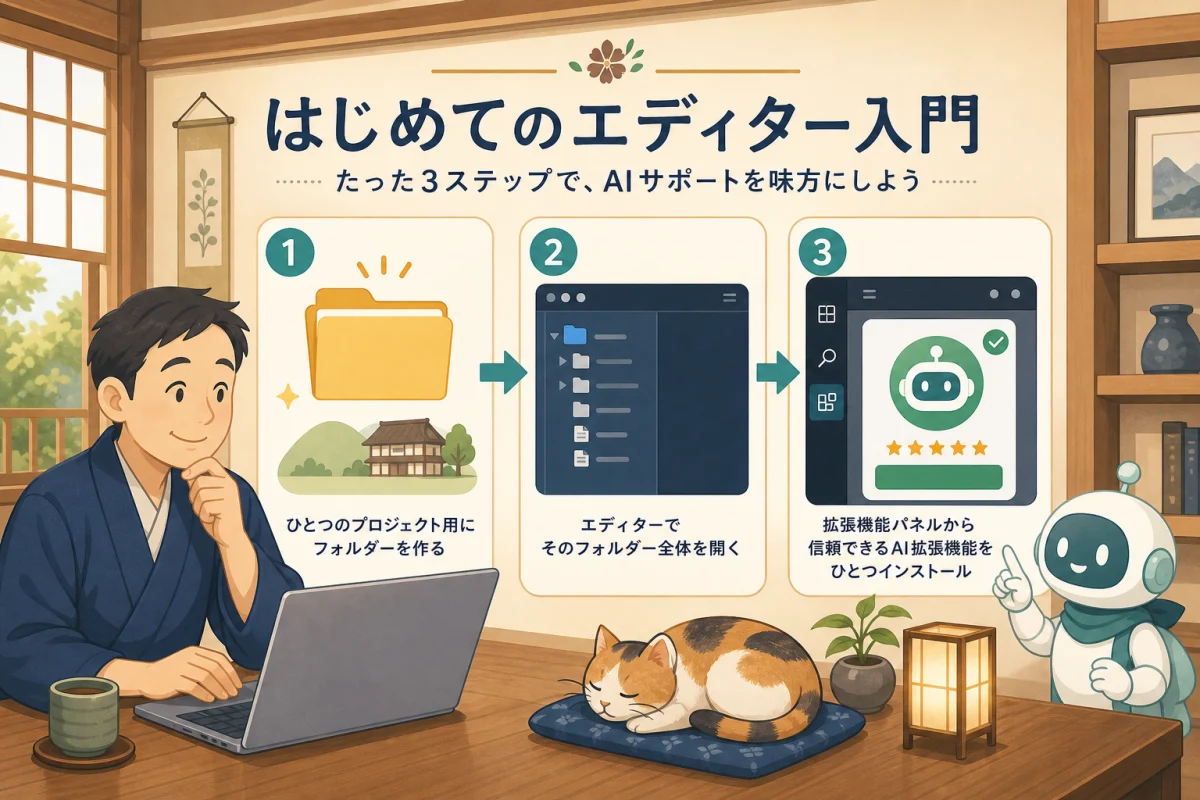
在桌面或文件資料夾等自己找得到的位置,建立一個新資料夾。範例名稱為inn-site-practice。
不要一開始就放入正式網站檔案、密碼列表或旅客名冊。只放練習備忘。
3. 在VS Code開啟整個資料夾
- 選擇VS Code上方的「檔案」
- 選擇「開啟資料夾」
- 選擇建立好的
inn-site-practice資料夾 - 按下「開啟」或「選取資料夾」
左側顯示資料夾名稱,就表示成功。VS Code有時會將開啟的資料夾稱為「工作區」。不必想得太複雜,就是「這次工作使用的箱子」。
被問到「是否信任這個資料夾」時
VS Code的Workspace Trust是判斷是否允許執行資料夾內程式碼的機制。若是自己建立的空白練習資料夾,可以確認內容後信任。從網路取得的資料夾,在確認製作者與內容前,不要輕易信任。
4. 一開始只記住四個畫面
- 檔案總管:左側的檔案與資料夾列表
- 編輯器:中央閱讀與撰寫檔案內容的位置
- 擴充功能:從最左側方形圖示新增功能的位置
- 終端機:輸入指令的位置。一開始不要擅自貼上並執行
其他功能在需要時再學習即可。
5. 建立練習檔案
從檔案總管的「新增檔案」建立memo.md,輸入以下內容並儲存。
# 旅宿網站營運練習

- 本次不連線至正式網站
- 不刪除或發布
- 不清楚的操作,在執行前先確認
.md是Markdown格式的文字檔案。可以儲存一般文字,也能使用標題與項目清單。
6. 尋找並安裝擴充功能
擴充功能是為VS Code新增功能的小型軟體。
- 選擇最左側「擴充功能」圖示
- 在搜尋欄輸入擴充功能名稱
- 在詳細資訊畫面確認名稱,也確認發行者
- 閱讀說明、必要權限與使用條件
- 確認是需要的功能,再按「安裝」
也有名稱相似的非官方擴充功能。不要只因搜尋結果排在最上方就選擇,應從官方文件前往Marketplace,核對發行者與擴充功能ID。擴充功能以與VS Code相同的權限運作,因此不要大量安裝不需要的功能。
使用Codex擴充功能時
從OpenAI官方Codex IDE extension選擇「Install the extension」,依Marketplace指示操作。安裝後在VS Code內登入,可以將開啟的檔案或選取範圍納入諮詢。
第一次委託只進行讀取。
請確認這個資料夾內的檔案名稱,
並說明各個檔案的用途。
不要建立、編輯或刪除檔案,也不要執行指令。
使用Claude Code時
Claude Code提供與VS Code整合的方式。導入方式與支援OS可能改變,請從Anthropic官方VS Code整合步驟確認目前的方法。
若透過終端機使用Claude Code,在開啟的資料夾內啟動,就會以該資料夾作為工作目標。不要在不了解意義時執行安裝指令,應確認支援OS、合約與認證方法。
開啟資料夾後,AI可能看到什麼
若允許AI操作檔案,它可能讀取開啟資料夾內的稿件或設定。以下項目不要放入工作資料夾。
- 密碼或私密金鑰
- API金鑰
- 旅客或詢問者的個人資料
- 付款資訊
- WordPress資料庫備份
- 尚未確認內容的下載檔案
開啟資料夾不只是將列表顯示在畫面上,也意味著決定交給AI的工作範圍。
初次設定確認表
- 已從官方網站安裝VS Code
- 已開啟自己建立的練習資料夾
- 左側看得到資料夾名稱與
memo.md - 知道檔案總管、編輯器、擴充功能與終端機的位置
- 沒有在未確認內容時允許Workspace Trust
- 已確認擴充功能發行者與官方連結
- 沒有將秘密資訊或個人資料放入資料夾
- 第一次委託AI只進行讀取
- 尚未連線至正式伺服器
總結
在VS Code,將網站相關檔案集中於資料夾,開啟它作為一個工作場所。接著核對發行者後,新增官方擴充功能,先從讀取練習檔案開始。
準備完成後,先閱讀旅宿主人的Codex與Claude Code諮詢入門,確認如何透過對話,從模糊困擾進到諮詢、調查與實作。之後可繼續閱讀用Codex與Claude Code管理WordPress的安全規則與WP-CLI基礎。
參考資料
- VS Code官方:入門
- VS Code官方:開啟資料夾
- VS Code官方:使用擴充功能
- OpenAI官方:Codex IDE extension
- Anthropic官方:Use Claude Code in VS Code
※畫面名稱與導入方式可能更新。請務必透過各產品官方頁面確認目前步驟。