使用ロリポップ、さくらのレンタルサーバ、エックスサーバー等服務營運WordPress時,OS與實體伺服器通常由伺服器公司管理。然而,WordPress核心、佈景主題、外掛、文章與管理員帳號,不一定都會自動受到保護。
安全更新需將以下三件事視為一套完整作業。
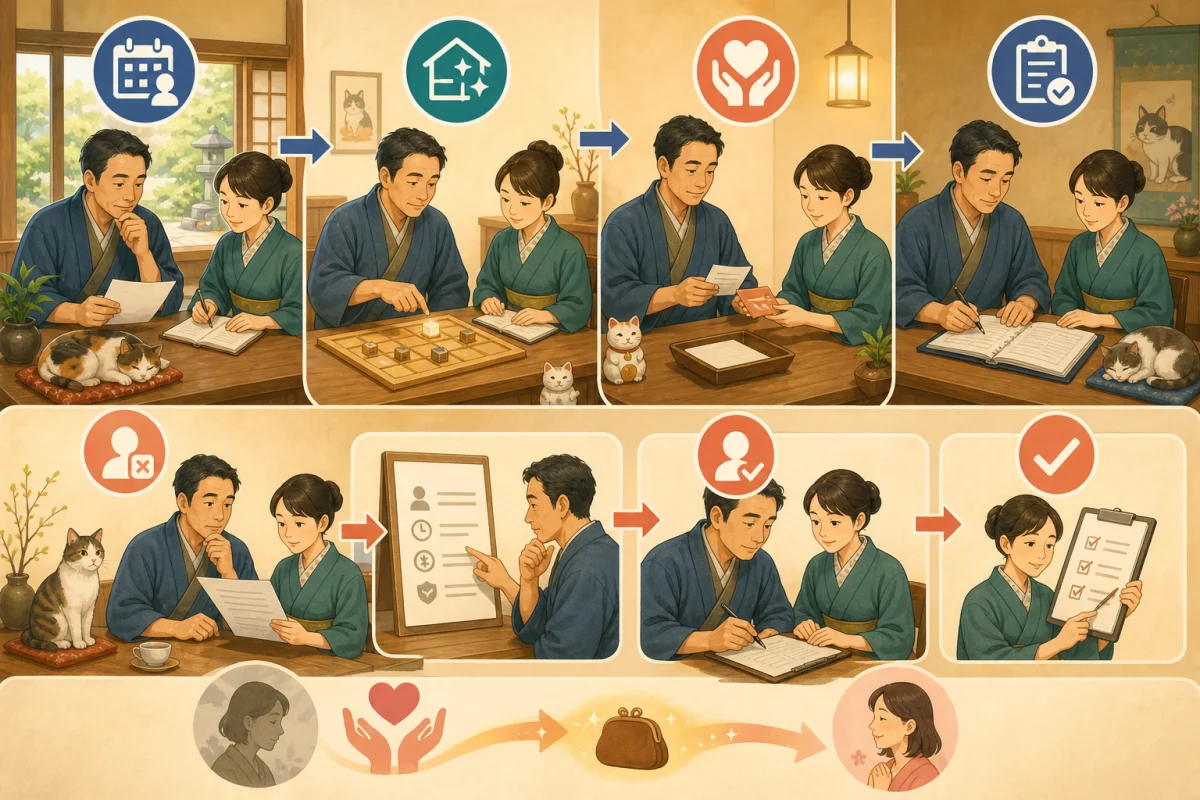
準備可還原的備份 → 只更新一項 → 確認公開畫面與預訂導線
本文說明不使用指令,以共享主機與WordPress管理畫面為主的操作方法。
本文適用的環境
- 有伺服器公司的會員或使用者專用頁面
- 從
/wp-admin/登入WordPress - 在伺服器管理畫面設定PHP、資料庫與備份
- 並未自行以指令更新OS或Web伺服器
若自行管理VPS,僅靠本文並不足夠。請先閱讀共享主機與VPS的差異。
區分兩種管理畫面
伺服器公司的管理畫面
- 合約、網域、SSL、PHP
- 資料庫與檔案管理
- 備份與還原
- WAF等安全設定
WordPress管理畫面
- WordPress核心、佈景主題、外掛
- 文章、固定頁面與使用者
不要讓兩者使用相同密碼,並確認哪些管理畫面能設定2步驟驗證。登入保護可閱讀WordPress登入的BASIC驗證與2步驟驗證。
先確認維護合約
若有網站製作公司或維護公司,請確認以下事項。
- 誰負責WordPress更新
- 旅宿自行操作是否會不在維護範圍內
- 緊急聯絡方式與服務時間
- 由誰備份與還原
- 是否有預訂表單或自訂程式
即使顯示更新通知,也不代表旅宿主人就是負責執行的人。
決定更新時間
請避開預訂或詢問增加的夜間、假日、辦理入住期間、促銷後,以及負責人即將離開的時段。選擇平日白天等時間,能在更新後保留約1小時確認,且發生問題時可聯絡伺服器公司或網站製作者。
記錄更新對象
| 對象 | 目前版本 | 更新後版本 | 影響功能 | 結果 |
|---|---|---|---|---|
| WordPress核心 | 整個網站 | |||
| 使用中的佈景主題 | 顯示 | |||
| 預訂外掛 | 房量、付款 | |||
| 表單 | 詢問 | |||
| SEO、快取 | 搜尋、速度 |
開啟更新詳細資訊,確認支援的WordPress與PHP版本及主要變更。不清楚發行來源的佈景主題、或長期未更新的外掛,不要勉強更新,請向製作者諮詢。
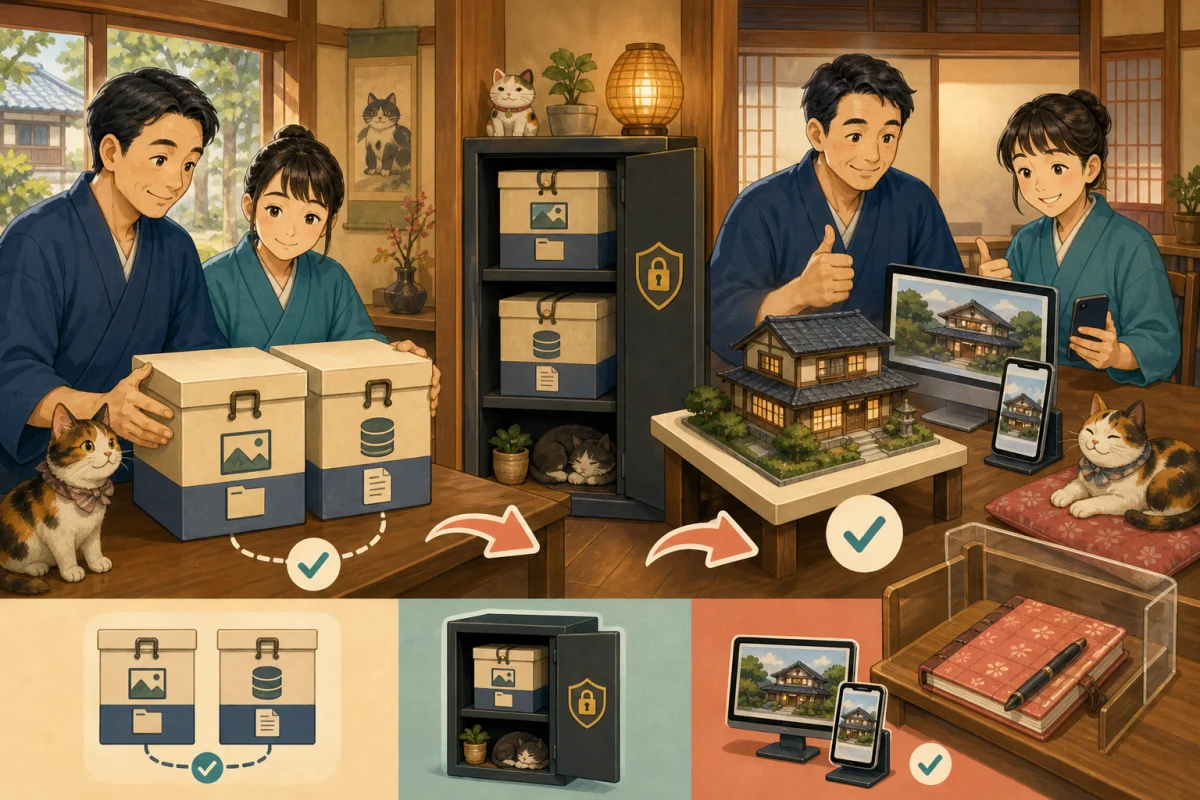
檔案與資料庫都需要備份
WordPress大致分為兩部分。
- 檔案:佈景主題、外掛、圖片與設定檔
- 資料庫:文章、設定、使用者與外掛資料
只備份一方,可能無法還原。WordPress官方更新步驟也建議更新前先備份。
自動備份應確認的事項
- 是否同時涵蓋檔案與資料庫
- 最後成功的日期時間
- 保留多少天
- 能否自行還原,或需提出申請
- 還原費用與所需時間
- 是否包含電子郵件或外部預訂系統
ロリポップ的備份還原手冊將網站與資料庫分為不同還原對象。若多個CMS共用同一資料庫,還原會將全部覆寫為備份當時的資料,需留意。
不要只看到「有備份」就繼續,請確認更新前剛取得的備份已成功。若可行,也保存於正式伺服器以外的地點。
更新前先閱讀還原方法
發生問題後才尋找還原畫面,可能誤還原其他網站。
請記錄以下項目。
- 目標網域
- WordPress安裝資料夾
- 資料庫名稱
- 要還原到的日期時間
- 還原所需時間
- 還原期間的預訂受理方法
還原可能導致備份後新增的文章、詢問或預訂資訊遺失。還原資料庫前,請先確認差異。
記錄更新前的顯示
用電腦與智慧型手機開啟首頁、客房與費用、貓咪介紹、交通、公告、預訂及聯絡頁面,保存畫面與URL。
也確認以下動作。
- 點擊預訂按鈕,能開啟正確設施與方案頁面
- 能用測試資訊寄送詢問
- 能收到旅宿通知與自動回覆
- 能重新登入管理畫面
- 沒有SSL警告或404
請向預訂服務確認,不影響正式房量與付款的預訂測試方法。
若可行,先在測試環境更新
Staging是複製正式網站、用來測試更新的環境。ロリポップ的PHP設定手冊也介紹了正式修改PHP前,先在測試環境確認顯示與動作的方法。
請避免測試環境出現在搜尋結果,勿使用真實住客資訊或正式付款。不要將測試郵件寄給住客,也不要無條件將測試環境內容覆寫到正式環境。
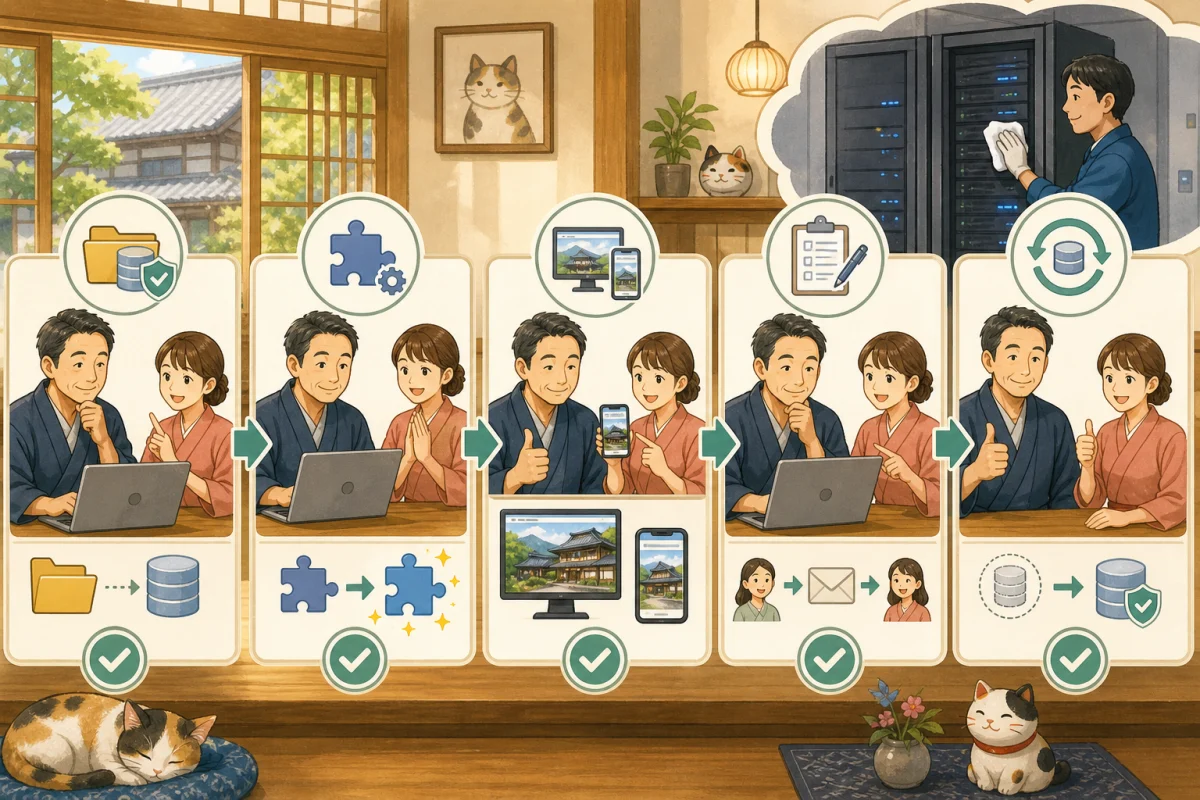
逐一更新
全選並批次更新,會更難找出原因。若沒有產品專屬指示,基本流程如下。
- 確認備份成功
- 更新一個影響較小的外掛
- 確認管理畫面與公開畫面
- 更新下一個外掛
- 更新使用中的佈景主題,確認顯示
- 更新WordPress核心,確認整體
- 清除快取,再次確認
預訂、付款、會員、表單、翻譯、快取及安全功能影響較大,請個別處理。WordPress官方外掛資料也建議更新前先備份。
更新後的確認表
公開畫面
- [ ] 首頁、客房、費用、交通均可顯示
- [ ] 圖片、選單與內部連結正常
- [ ] 電腦與智慧型手機版面沒有錯亂
- [ ] 沒有SSL警告或404
預訂與詢問
- [ ] 預訂按鈕前往正確預訂頁面
- [ ] 能開啟空房搜尋畫面
- [ ] 能寄送詢問
- [ ] 旅宿通知與自動回覆均能送達
- [ ] 能開啟地圖、SNS與OTA連結
管理畫面
- [ ] 能重新登入
- [ ] 能將文章儲存為草稿
- [ ] 沒有殘留更新錯誤
- [ ] 網站健康狀態的重大問題沒有增加
更新停在進行中時
即使更新處理看似停止,也不要反覆重新整理畫面或執行其他更新。
- 記錄發生時間
- 用另一個瀏覽器確認公開頁面
- 查看伺服器公司的故障資訊
- 保存錯誤畫面
- 聯絡製作者或伺服器公司
WordPress官方資料也有維護顯示未消失時,處理 .maintenance 檔案的方法。然而,不清楚檔案位置的旅宿主人,不要自行刪除,向支援人員提出請求較安全。
發生問題時,不要繼續疊加變更
為了修復顯示錯亂,接連修改佈景主題、PHP或其他外掛,會更難找出原因。請記錄更新對象、更新前後版本、操作時間、問題URL、使用裝置、顯示訊息,以及清除快取後是否仍能重現。
若能只還原剛才的一項變更,就先還原;若難以處理,請停止並諮詢。
PHP修改安排在另一天
PHP是執行WordPress的基礎。若同時修改PHP與更新WordPress,難以區分原因。
ロリポップ官方手冊也要求事先確認佈景主題與外掛是否支援目標PHP版本。可用PHP版本與可還原範圍,依伺服器與簽約時間而異。
- 記錄目前PHP版本
- 將WordPress、佈景主題與外掛更新至支援版本
- 取得備份
- 在測試環境修改PHP
- 確認顯示、預訂與表單
- 修改正式環境PHP
- 反映後再次確認
修改後有時無法回到原PHP版本,按下按鈕前請閱讀官方手冊。
如何考量自動更新
WordPress官方資料說明,可為每個外掛與佈景主題設定自動更新,結果會以電子郵件通知。
若來源明確、不直接影響預訂或付款,且有自動備份與監控,可考慮自動更新。預訂、付款、使用中佈景主題、頁面編輯器、多語言、會員、快取與自訂修改,較適合由人員確認後更新。
不是「全部自動」或「全部手動」二選一,應依影響與復原體制區分。
請AI協助的提示詞
我要更新共享主機上旅宿的WordPress。
我不熟悉IT。請先不要修改正式環境。

請先制定僅以唯讀方式確認以下事項的計畫。
- 伺服器公司與合約方案
- WordPress、PHP、使用中的佈景主題與外掛的目前版本
- 更新候選與影響功能
- 檔案與資料庫的備份方法
- 還原方法,以及還原可能遺失的資料
- 預訂、詢問與電子郵件的測試方法

請分開說明伺服器管理畫面與WordPress管理畫面。
不要顯示或保存密碼、顧客資訊或API金鑰。
在我核准前,不要執行更新、修改PHP或還原。
不要在聊天中向AI提供管理畫面密碼。由旅宿主人操作畫面,或準備安全的執行管道。
總結
- 確認維護合約的負責範圍
- 讓檔案與資料庫均可還原
- 記錄更新對象與更新前畫面
- 每更新一項,就確認顯示、預訂與電子郵件
- PHP修改安排在另一天測試
- 有問題就不要繼續疊加變更
- 還原前,確認備份後的預訂與詢問
一般觀念也可閱讀旅宿主人的WordPress更新入門。如何確保能從備份實際還原,可閱讀WordPress更新前的備份與還原,其中有詳細說明。
參考資料
※畫面名稱、備份、還原費用、PHP與測試環境,依伺服器公司與方案而異。操作前請確認簽約公司的最新手冊。