使用ロリポップ、さくらのレンタルサーバ、エックスサーバー等服务运营WordPress时,OS与实体服务器通常由服务器公司管理。然而,WordPress核心、主题、插件、文章与管理员账号,不一定都会自动受到保护。
安全更新需将以下三件事视为一套完整作业。
准备可还原的备份 → 只更新一项 → 确认公开画面与预订导线
本文说明不使用指令,以共享主机与WordPress管理画面为主的操作方法。
本文适用的环境
- 有服务器公司的会员或使用者专用页面
- 从
/wp-admin/登录WordPress - 在服务器管理画面设置PHP、数据库与备份
- 并未自行以指令更新OS或Web服务器
若自行管理VPS,仅靠本文并不足够。请先阅读共享主机与VPS的差异。
区分两种管理画面
服务器公司的管理画面
- 合约、域名、SSL、PHP
- 数据库与文件管理
- 备份与还原
- WAF等安全设置
WordPress管理画面
- WordPress核心、主题、插件
- 文章、固定页面与使用者
不要让两者使用相同密码,并确认哪些管理画面能设置2步验证。登录保护可阅读WordPress登录的BASIC验证与2步验证。
先确认维护合约
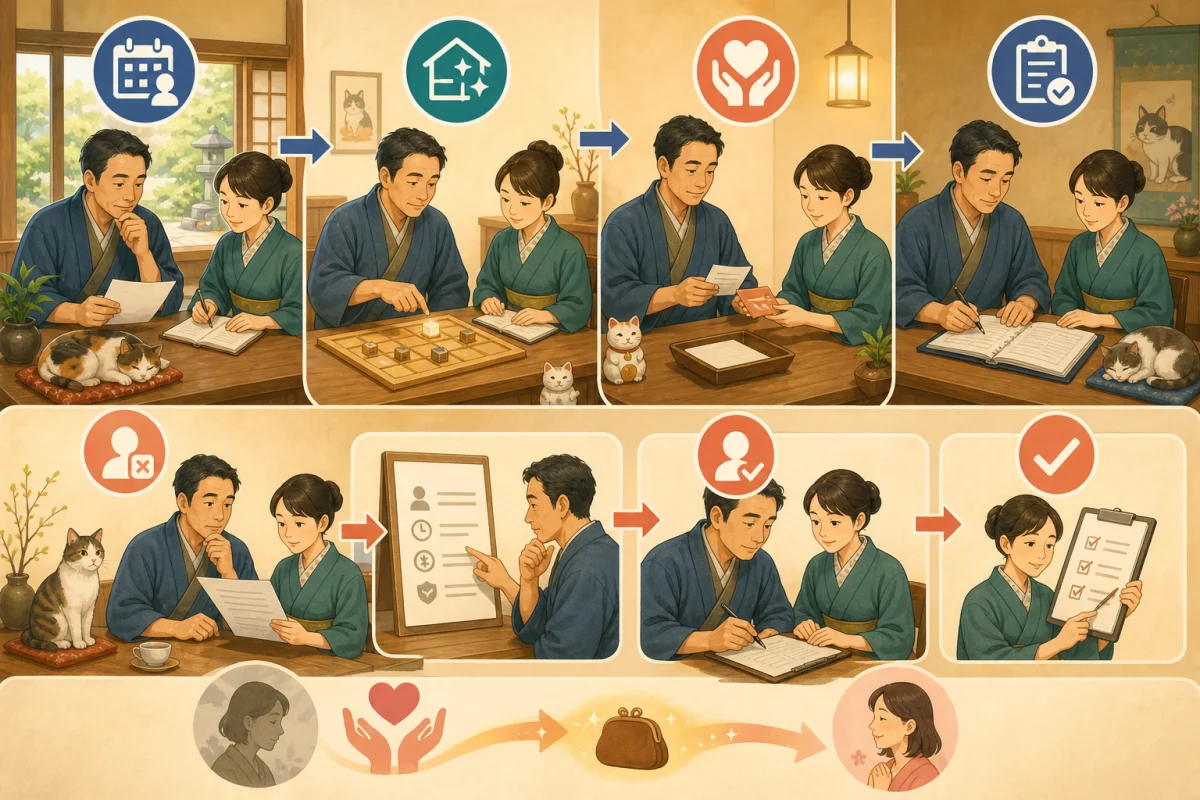
若有网站制作公司或维护公司,请确认以下事项。
- 谁负责WordPress更新
- 旅宿自行操作是否会不在维护范围内
- 紧急联系方式与服务时间
- 由谁备份与还原
- 是否有预订表单或自定义程序
即使显示更新通知,也不代表旅宿主人就是负责执行的人。
决定更新时间
请避开预订或询问增加的夜间、假日、办理入住期间、促销后,以及负责人即将离开的时段。选择平日白天等时间,能在更新后保留约1小时确认,且发生问题时可联系服务器公司或网站制作者。
记录更新对象
| 对象 | 目前版本 | 更新后版本 | 影响功能 | 结果 |
|---|---|---|---|---|
| WordPress核心 | 整个网站 | |||
| 使用中的主题 | 显示 | |||
| 预订插件 | 房量、付款 | |||
| 表单 | 询问 | |||
| SEO、缓存 | 搜索、速度 |
开启更新详细信息,确认支持的WordPress与PHP版本及主要变更。不清楚发行来源的主题、或长期未更新的插件,不要勉强更新,请向制作者咨询。
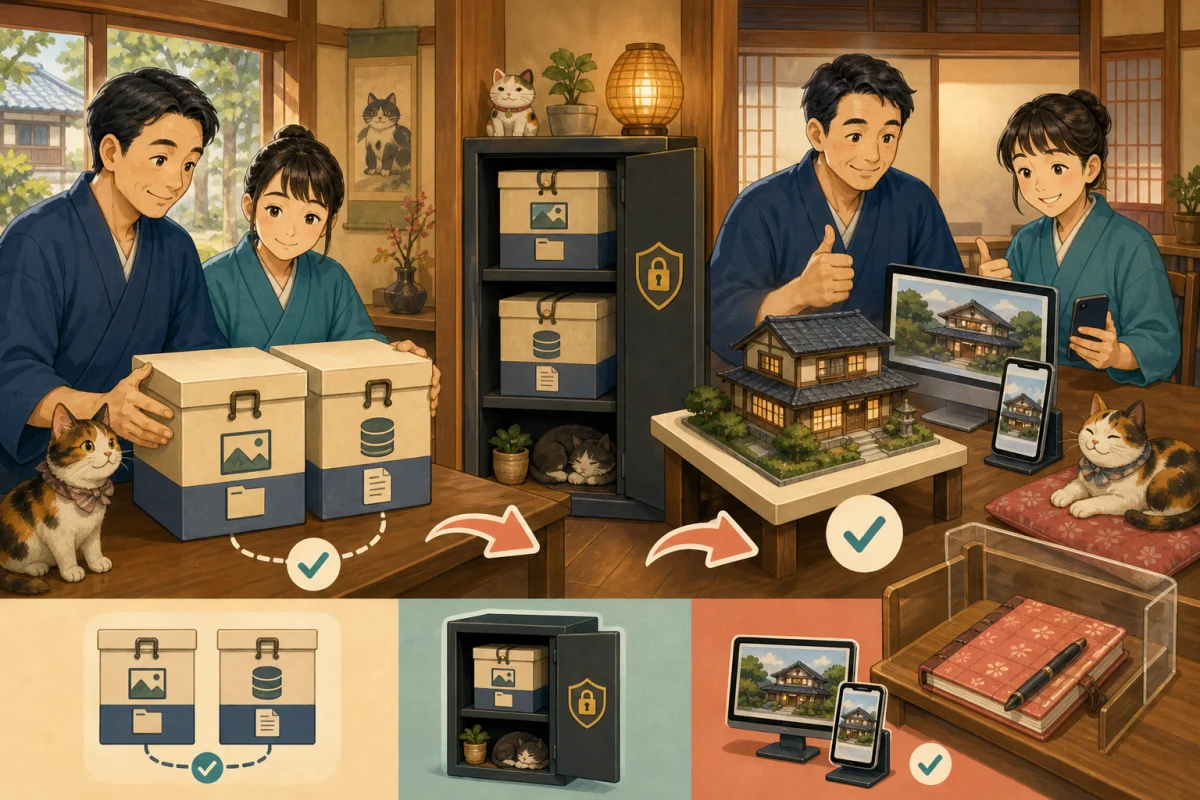
文件与数据库都需要备份
WordPress大致分为两部分。
- 文件:主题、插件、图片与设置档
- 数据库:文章、设置、使用者与插件资料
只备份一方,可能无法还原。WordPress官方更新步骤也建议更新前先备份。
自动备份应确认的事项
- 是否同时涵盖文件与数据库
- 最后成功的日期时间
- 保留多少天
- 能否自行还原,或需提出申请
- 还原费用与所需时间
- 是否包含电子邮件或外部预订系统
ロリポップ的备份还原手册将网站与数据库分为不同还原对象。若多个CMS共用同一数据库,还原会将全部覆盖为备份当时的资料,需留意。
不要只看到「有备份」就继续,请确认更新前刚取得的备份已成功。若可行,也保存于正式服务器以外的地点。
更新前先阅读还原方法
发生问题后才寻找还原画面,可能误还原其他网站。
请记录以下项目。
- 目标域名
- WordPress安装文件夹
- 数据库名称
- 要还原到的日期时间
- 还原所需时间
- 还原期间的预订受理方法
还原可能导致备份后新增的文章、询问或预订信息遗失。还原数据库前,请先确认差异。
记录更新前的显示
用电脑与智能手机开启首页、客房与费用、猫咪介绍、交通、公告、预订及联系页面,保存画面与URL。
也确认以下动作。
- 点击预订按钮,能开启正确设施与方案页面
- 能用测试信息寄送询问
- 能收到旅宿通知与自动回复
- 能重新登录管理画面
- 没有SSL警告或404
请向预订服务确认,不影响正式房量与付款的预订测试方法。
若可行,先在测试环境更新
Staging是复制正式网站、用来测试更新的环境。ロリポップ的PHP设置手册也介绍了正式修改PHP前,先在测试环境确认显示与动作的方法。
请避免测试环境出现在搜索结果,勿使用真实住客信息或正式付款。不要将测试邮件寄给住客,也不要无条件将测试环境内容覆盖到正式环境。
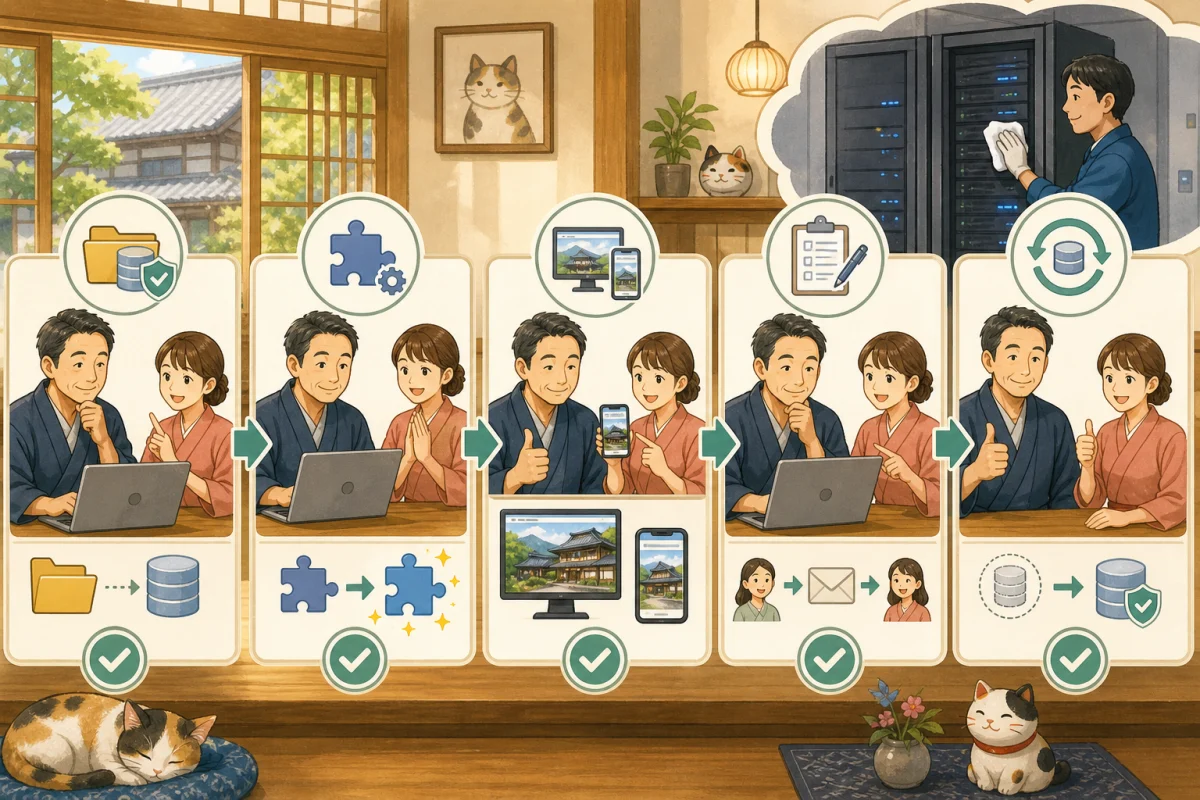
逐一更新
全选并批量更新,会更难找出原因。若没有产品专属指示,基本流程如下。
- 确认备份成功
- 更新一个影响较小的插件
- 确认管理画面与公开画面
- 更新下一个插件
- 更新使用中的主题,确认显示
- 更新WordPress核心,确认整体
- 清除缓存,再次确认
预订、付款、会员、表单、翻译、缓存及安全功能影响较大,请个别处理。WordPress官方插件资料也建议更新前先备份。
更新后的确认表
公开画面
- [ ] 首页、客房、费用、交通均可显示
- [ ] 图片、菜单与内部链接正常
- [ ] 电脑与智能手机版面没有错乱
- [ ] 没有SSL警告或404
预订与询问
- [ ] 预订按钮前往正确预订页面
- [ ] 能开启空房搜索画面
- [ ] 能寄送询问
- [ ] 旅宿通知与自动回复均能送达
- [ ] 能开启地图、SNS与OTA链接
管理画面
- [ ] 能重新登录
- [ ] 能将文章储存为草稿
- [ ] 没有残留更新错误
- [ ] 网站健康状态的重大问题没有增加
更新停在进行中时
即使更新处理看似停止,也不要反复重新整理画面或执行其他更新。
- 记录发生时间
- 用另一个浏览器确认公开页面
- 查看服务器公司的故障信息
- 保存错误画面
- 联系制作者或服务器公司
WordPress官方资料也有维护显示未消失时,处理 .maintenance 文件的方法。然而,不清楚文件位置的旅宿主人,不要自行删除,向支持人员提出请求较安全。
发生问题时,不要继续叠加变更
为了修复显示错乱,接连修改主题、PHP或其他插件,会更难找出原因。请记录更新对象、更新前后版本、操作时间、问题URL、使用装置、显示消息,以及清除缓存后是否仍能重现。
若能只还原刚才的一项变更,就先还原;若难以处理,请停止并咨询。
PHP修改安排在另一天
PHP是执行WordPress的基础。若同时修改PHP与更新WordPress,难以区分原因。
ロリポップ官方手册也要求事先确认主题与插件是否支持目标PHP版本。可用PHP版本与可还原范围,依服务器与签约时间而异。
- 记录目前PHP版本
- 将WordPress、主题与插件更新至支持版本
- 取得备份
- 在测试环境修改PHP
- 确认显示、预订与表单
- 修改正式环境PHP
- 反映后再次确认
修改后有时无法回到原PHP版本,按下按钮前请阅读官方手册。
如何考量自动更新
WordPress官方资料说明,可为每个插件与主题设置自动更新,结果会以电子邮件通知。
若来源明确、不直接影响预订或付款,且有自动备份与监控,可考虑自动更新。预订、付款、使用中主题、页面编辑器、多语言、会员、缓存与自定义修改,较适合由人员确认后更新。
不是「全部自动」或「全部手动」二选一,应依影响与复原体制区分。
请AI协助的提示词
我要更新共享主机上旅宿的WordPress。
我不熟悉IT。请先不要修改正式环境。

请先制定仅以只读方式确认以下事项的计划。
- 服务器公司与合约方案
- WordPress、PHP、使用中的主题与插件的目前版本
- 更新候选与影响功能
- 文件与数据库的备份方法
- 还原方法,以及还原可能遗失的资料
- 预订、询问与电子邮件的测试方法

请分开说明服务器管理画面与WordPress管理画面。
不要显示或保存密码、顾客信息或API密钥。
在我批准前,不要执行更新、修改PHP或还原。
不要在聊天中向AI提供管理画面密码。由旅宿主人操作画面,或准备安全的执行管道。
总结
- 确认维护合约的负责范围
- 让文件与数据库均可还原
- 记录更新对象与更新前画面
- 每更新一项,就确认显示、预订与电子邮件
- PHP修改安排在另一天测试
- 有问题就不要继续叠加变更
- 还原前,确认备份后的预订与询问
一般观念也可阅读旅宿主人的WordPress更新入门。如何确保能从备份实际还原,可阅读WordPress更新前的备份与还原,其中有详细说明。
参考资料
※画面名称、备份、还原费用、PHP与测试环境,依服务器公司与方案而异。操作前请确认签约公司的最新手册。