請Codex或Claude Code協助將文章登錄到WordPress,收到「已發布」的回報後,工作就完成了嗎?
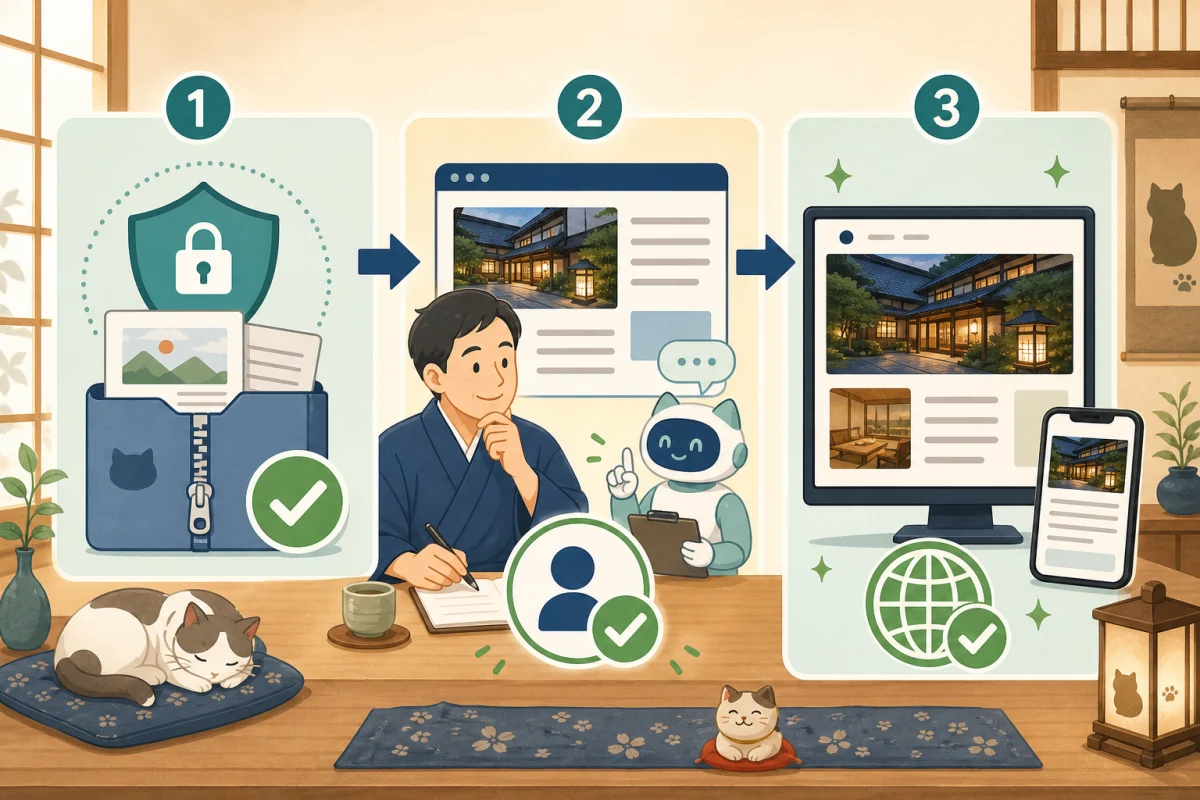
實際上,發布操作只是流程的中段。應先準備能回復至變更前狀態的條件,由人確認草稿,再檢查發布後的頁面是否正常回應、內文與圖片是否如預期顯示,才可判定完成。
本文將備份 → 草稿 → 人的核准 → 發布 → HTTP確認 → 畫面確認作為完整流程解說。指令範例使用虛構環境。請優先遵循目前使用的伺服器服務商與維護人員的步驟。
起初要決定的三條界線
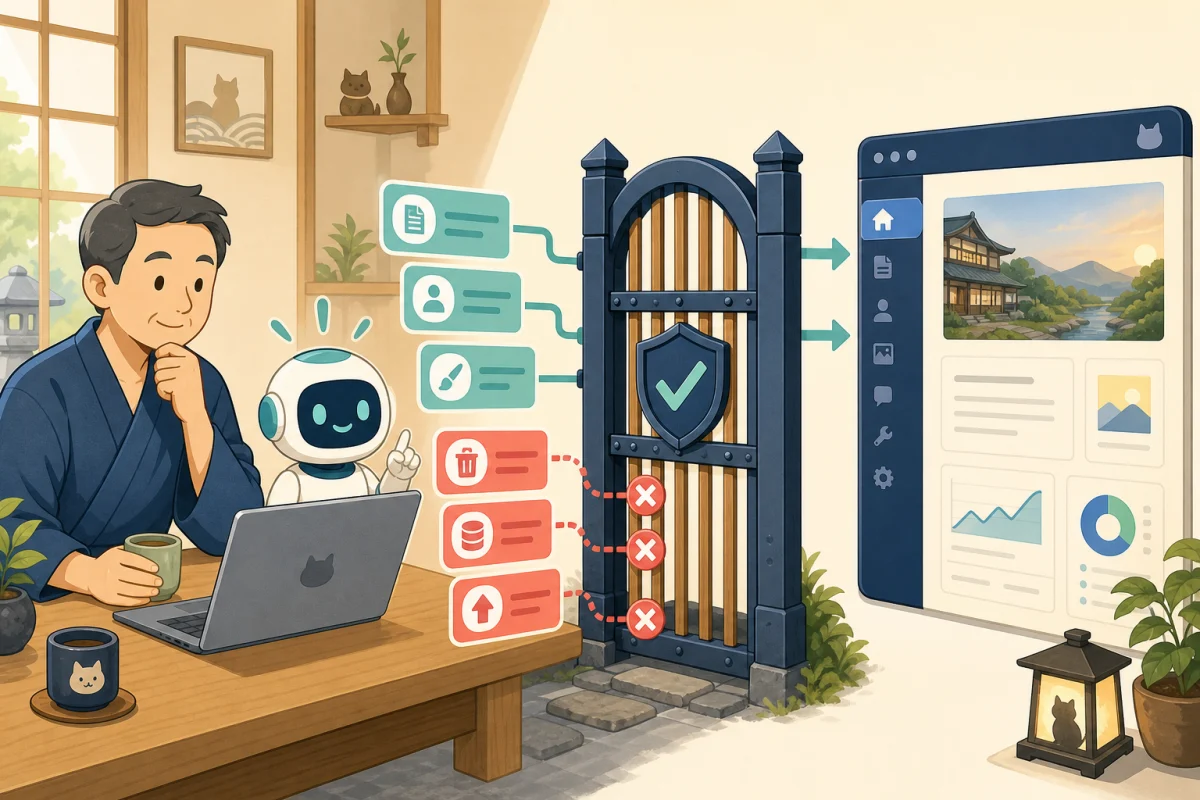
委託AI前,先將工作分成三個階段。
- AI可以自行進行:確認稿件、調查連結、登錄草稿、唯讀確認
- 經人核准後才可進行:正式發布、更新既有文章
- AI不能自行進行:刪除、資料庫操作、伺服器更新、復原
只說「新增文章」,會讓人不清楚是做到草稿,還是正式發布。也應交代目標文章、發布範圍、停止條件與確認項目。
整體流程
確認目標網站與文章
  ↓
取得並驗證備份
  ↓
只登錄1篇文章草稿
  ↓
由人核准內容與發布條件
  ↓
指定目標ID發布
  ↓
確認WordPress中的狀態
  ↓
確認HTTP回應、內文、圖片、連結與手機顯示
  ↓
記錄結果與尚未確認事項
中途失敗時,不要繼續疊加下一項操作,應停在當前階段。
1. 固定目標網站與變更內容
首先請AI整理以下資訊。
- 目標網站,以及正式環境或測試環境
- 新增文章,還是更新既有文章
- 標題、slug與description
- 作為內文正本的檔案
- 分類、標籤與特色圖片
- 只做到草稿,還是核准後發布
- 發布後要確認的URL
不必讓AI在回答中顯示秘密資訊或伺服器內部設定值。「已確認目標」與「完整顯示連線資訊」是不同的事。
2. 取得並驗證備份
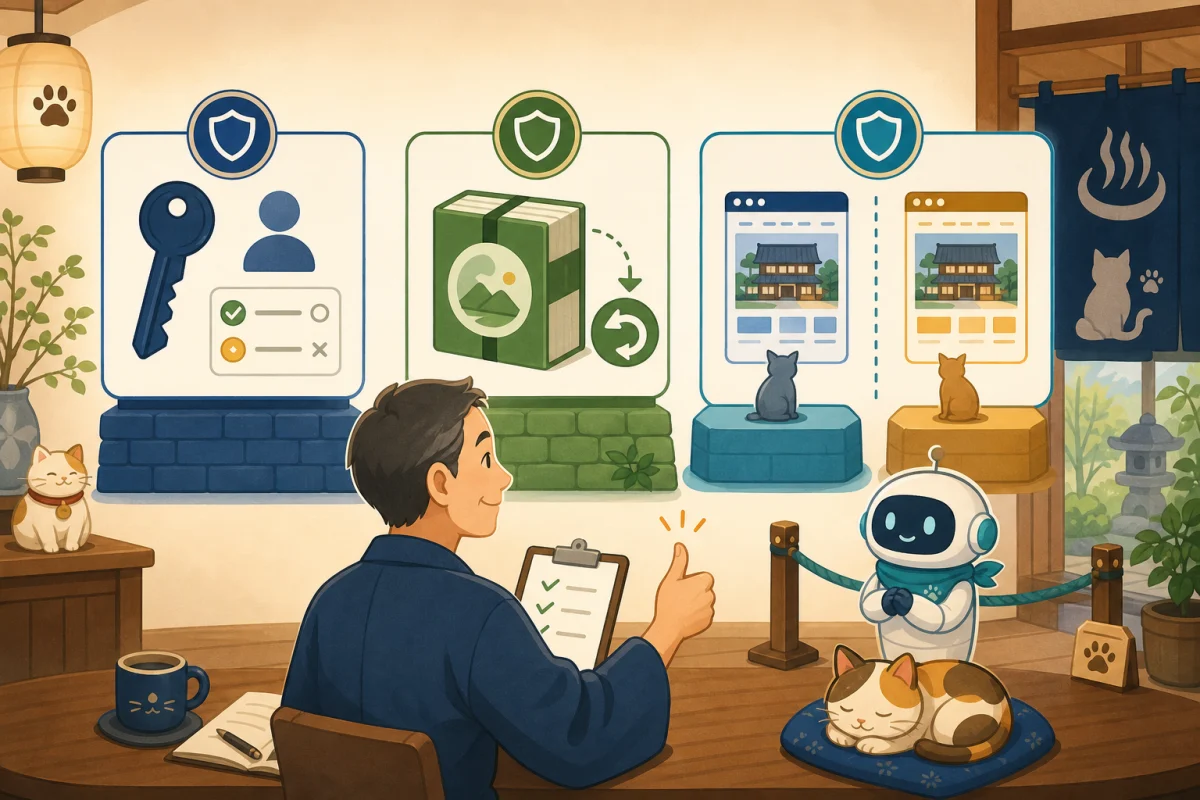
只建立一個備份檔案,不代表備份成功。至少應確認以下事項。
- 備份程序正常結束
- 包含資料庫與必要檔案
- 能讀取封存檔
- 可透過校驗碼等方式檢測損壞
- 知道儲存位置與取得時間
- 已決定復原步驟與負責人
若只新增發布文章,有時可透過WordPress修訂版本或垃圾桶復原。但若同時變更圖片、分類、選單與佈景主題,只還原文章也不一定恢復原本顯示。應取得符合變更對象的備份。
備份失敗時
失敗後不要重複執行相同發布指令。先確認是否留下不完整備份,以及是否有最近驗證過的備份。
- DB移轉、刪除、WordPress核心、佈景主題或外掛更新:沒有正常的最新備份就不進行
- 新增草稿等容易撤銷的操作:由負責人確認影響與復原方式後判斷
- 原因不明,或無法驗證既有備份:停止工作
不要只回報「備份失敗但繼續執行」,應記錄可以繼續的理由與回復方式。
3. 起初只登錄單篇草稿
WP-CLI的wp post create可以指定文章狀態。起初固定為draft,只登錄單篇。
wp post create article.md \
  --post_type=post \
  --post_status=draft \
  --post_title="文章標題" \
  --post_name="example-article" \
  --porcelain
這是說明機制的範例,不是可直接貼到正式環境的指令。實際營運時,應透過受限制的封裝程式,固定文章類型、狀態、筆數、內文檔案位置與分類候選。
將--porcelain等方式取得的文章ID記錄下來,作為後續確認目標。若只靠標題搜尋選擇目標,可能錯誤更新同名文章。
4. 由人確認草稿
AI可以機械式檢查以下項目,但最後判斷由人進行。
- 標題符合搜尋意圖
- description正確摘要內文
- 章節標題順序與結論容易理解
- 事實、價格、規格與日期有確認來源
- 內部與外部連結目標正確
- 分類、標籤與作者正確
- 特色圖片與替代文字符合內容
- 不含個人資訊、認證資訊與內部路徑
- 未將沒有實際體驗的事寫成體驗談
也要開啟管理介面預覽,確認Markdown、表格、程式碼與圖片未錯亂。此時公開URL不一定回應HTTP 200。
透過WP-CLI設定分類與圖片的具體步驟,請參閱安全設定分類、標籤與特色圖片的方法。
5. 具體傳達發布核准
人確認後,應限定目標ID與允許的操作來核准。
已確認草稿文章ID 123。
請只發布這1篇。

請勿變更標題、slug、內文、分類、標籤與圖片。
請勿處理其他文章、外掛、佈景主題與設定。
發布後請回報WordPress中的狀態與公開URL,
並確認HTTP回應與畫面顯示。
比起只說「OK」或「發布」,這樣更能明確交代目標與不變更的範圍。
6. 指定文章ID發布
WP-CLI可以對目標文章ID,將文章狀態變更為publish。
wp post update 123 --post_status=publish
這個指令是一般文章的通用範例。若環境有Jetpack的Markdown模組等在儲存時轉換內文的機制,即使原意只是變更狀態,已儲存的HTML仍可能再次進入轉換程序,取代Markdown原稿的儲存欄位。貓宿研究所目前的翻譯文章發布流程,會重新指定已核准的Markdown內文,並在發布後比對原稿是否保持。
這類環境應使用管理者確認過的專用程序,固定已核准的內文檔案與文章ID。內文檔案不含前置資料,不傳入自行轉換的HTML或經AI改寫的稿件。發布前後都確認Markdown原稿與顯示內容;若無法確認原稿保持,就不繼續下一項操作。
不要將自由操作的WP-CLI交給AI,應使用「只發布單個已核准ID」的專用程序。程序也應在發布前確認目前狀態為draft。若已發布、ID不存在,或文章類型不同,就停止。
7. 確認WordPress內部狀態
即使發布指令的結束代碼為0,也可能操作到其他文章。應重新讀取文章ID、狀態、slug與標題。
wp post get 123 \
  --fields=ID,post_title,post_name,post_status \
  --format=json
確認預定文章ID、slug與publish一致。作者、分類、特色圖片與description也要另外確認。使用Markdown儲存時,也應確認已儲存稿件與發布核准時的正本一致。
8. 確認公開URL的HTTP回應
接著,從外部確認讀者使用的HTTPS URL。
curl --location --silent --show-error \
  --output /dev/null \
  --write-out '%{http_code}\n' \
  https://example.com/example-article/
--location會跟隨重新導向,--write-out的http_code會顯示最終回應代碼。若自動程序需將4xx、5xx視為失敗,請確認所用curl的規格,再搭配--fail或--fail-with-body。
不只要確認文章。
- 公開文章:回應HTTP 200
- 首頁:發布後也回應HTTP 200
- 分類頁:文章顯示於預定分類
- 內部連結:連結目標不是404
- 重新導向:未前往非預期URL
HTTP 200只是確認「收到頁面」,並非正確文章已美觀顯示的證明。
9. 在電腦與手機確認畫面
最後確認實際畫面。
- 標題、章節標題、段落與條列未錯亂
- 特色圖片與內文圖片正常顯示
- 表格與程式碼未超出畫面
- 可開啟內部、外部與預約連結
- 可操作頁首與頁尾
- 手機文字與按鈕不會過小
- 快取未造成舊內容殘留
- 未出現在非預期的新文章區或分類
若變更涉及預約或詢問表單,應與設施方決定如何測試傳送與付款。不要使用真實住宿旅客資訊或真實信用卡資訊測試。
完成回報應包含的內容
AI不應只回報「完成」,而應使用以下形式。
發布結果
- 目標:文章ID 123、example-article
- 備份:已取得並確認一致性
- 發布狀態:已確認publish
- 公開URL:HTTP 200
- 已確認:內文、特色圖片、description、分類與內部連結
- 顯示確認:PC寬度、手機寬度
- 未變更的項目:其他文章、佈景主題、外掛與設定
- 尚未確認:預約表單的實際傳送
不要隱瞞尚未確認事項。「未確認」與「沒有問題」並不相同。
可直接複製使用的完整委託文字
請將這篇文章新增至WordPress。

工作順序:
1. 整理目標網站與變更內容
2. 變更前取得備份並確認一致性
3. 只登錄1篇新文章草稿
4. 回報文章ID與預覽方式後停止
5. 取得我的發布核准後,只發布該文章ID
6. 重新讀取WordPress中的狀態
7. 確認公開文章、首頁與分類的HTTP回應
8. 在PC寬度與手機寬度確認顯示

禁止事項:
- 變更其他文章
- 刪除、DB操作,以及佈景主題、外掛與伺服器更新
- 顯示秘密資訊與內部設定值
- 備份失敗時擅自繼續

最後請分別回報已確認項目、未變更範圍,
以及尚未確認事項。
這段委託文字本身不會限制技術權限。應搭配AGENTS.md、CLAUDE.md、專用使用者、受限制的封裝程式與核准流程。
總結
使用AI發布文章,重點是將目標固定為單篇,並設計可以中途停止的流程,而非追求快速投稿。
驗證備份,由人核准草稿,發布後同時確認WordPress內部狀態與外部HTTP。再於電腦與手機查看內文、圖片與連結,保留尚未確認事項後回報完成。
初次使用WP-CLI,請從WP-CLI基礎與安全起步方式開始;若要從技術層面限制可執行操作,請參閱受限制的封裝程式建立方式。文章列表整理於給旅宿主人的網站營運指南。
將發布後確認項目整理為15分鐘可執行步驟的文章,是WordPress發布後確認方式|HTTP、SEO與手機顯示檢查清單。
參考資料
- WordPress Developer Resources:wp post create
- WordPress Developer Resources:wp post update
- WordPress Developer Resources:wp_update_post
- Jetpack官方原始碼:Markdown儲存處理
- WordPress Developer Resources:wp post get
- curl官方手冊
※備份、復原、SSH與WordPress權限設計依環境而異。請優先遵循服務商與維護人員的說明,無法確認復原方式的變更就不要執行。
※2026年10月9日補充:已補充使用Markdown儲存時,發布前後確認原稿保持的步驟。文章整體的資訊確認日仍為2026年8月16日。