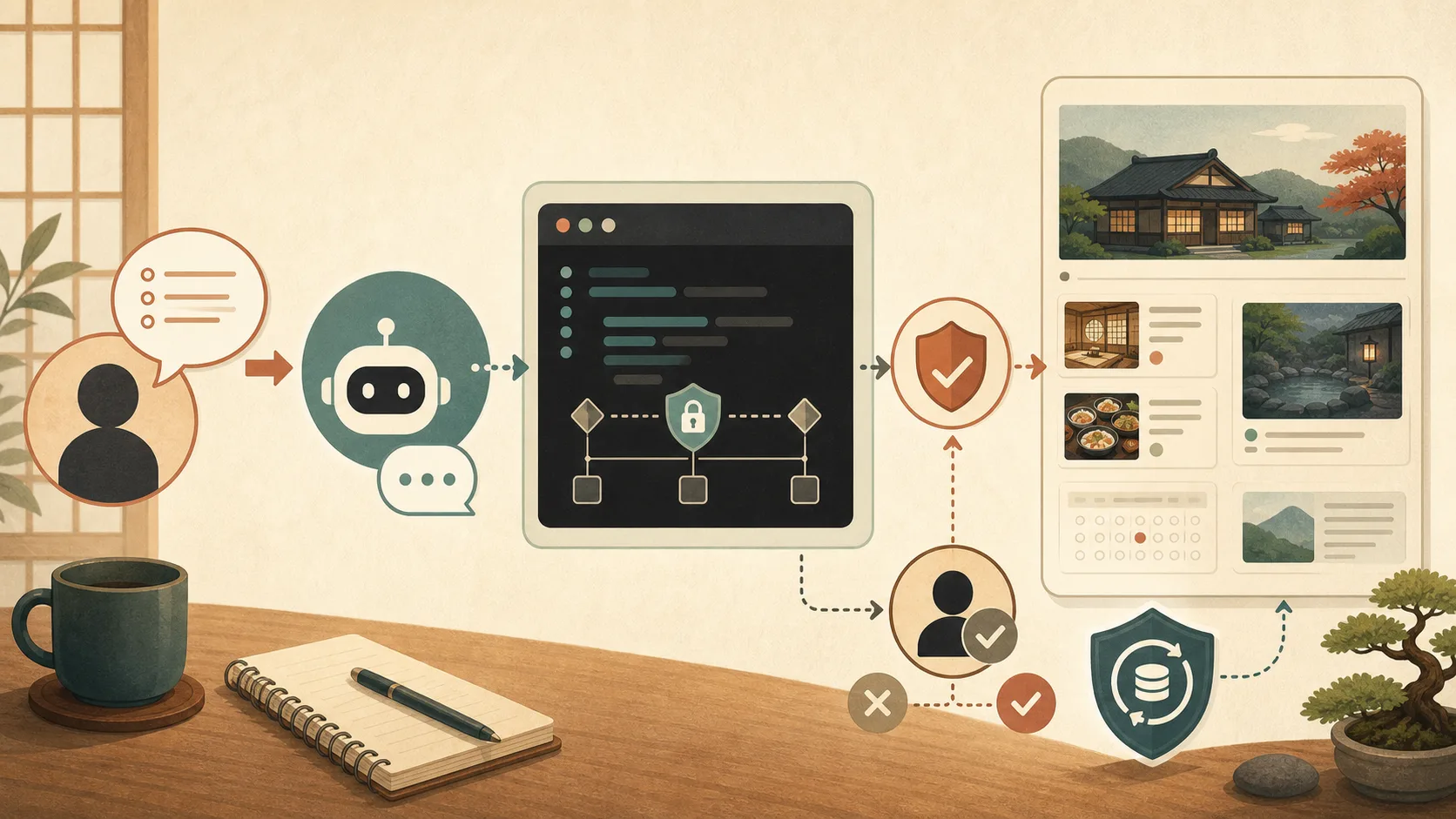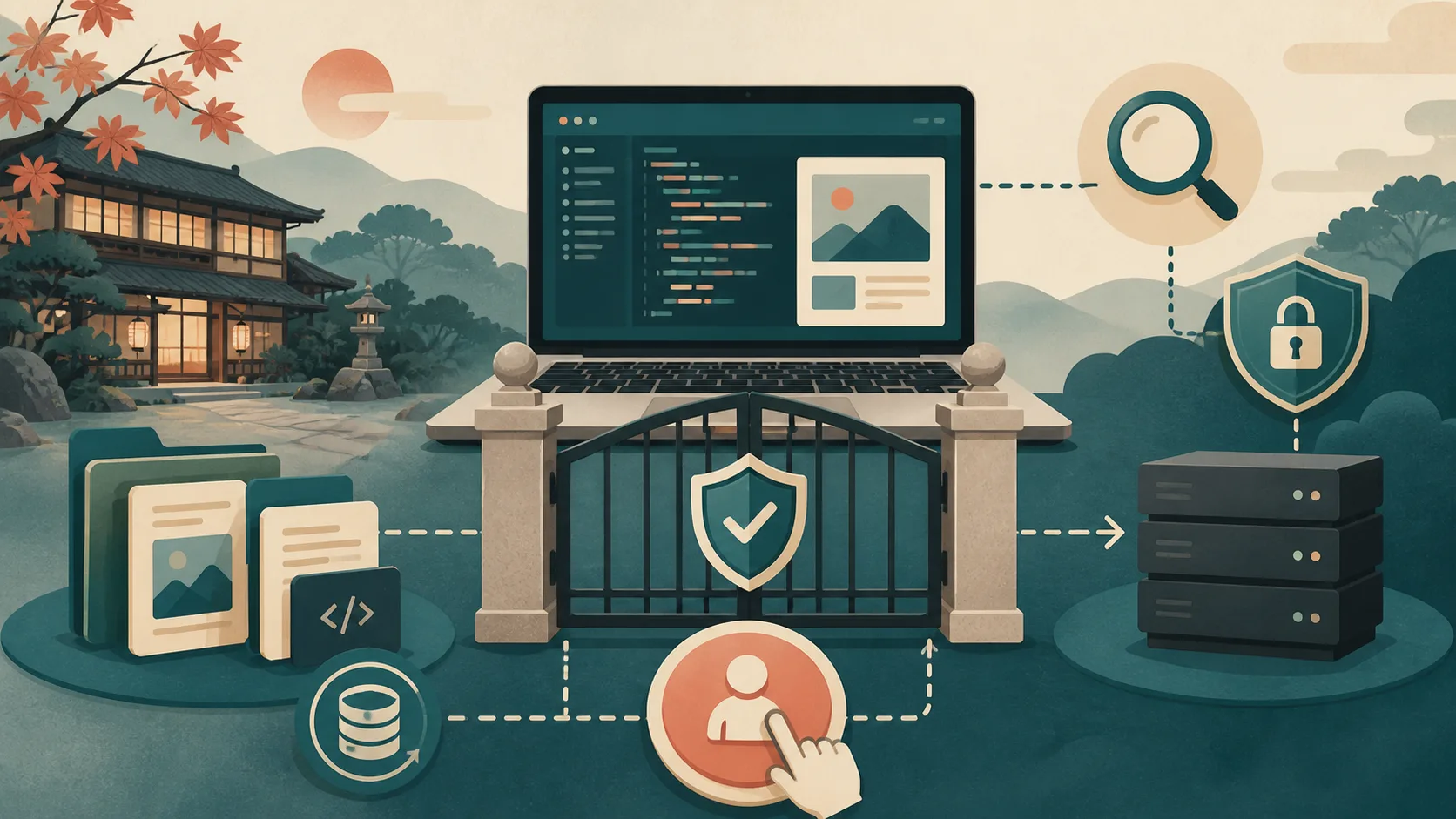
CodexやClaude Codeは、サイトの構成調査、記事作成、コード修正、テストを支援できます。一方、接続した環境と与えた権限によっては、本番ファイルやサーバーにも影響を与えられます。便利さより先に「何を許可し、何を人が承認するか」を決めます。
「調べる」と「変更する」を分ける
最初の依頼では、読み取り中心の調査と提案だけを頼みます。
このWordPressサイトの構成と更新方法を調べ、改善案を整理してください。
まだファイル変更、本番反映、再起動、更新、削除はしないでください。
不明な点は推測せず、不明と書いてください。
報告を確認してから、対象ファイルと完了条件を指定して変更を依頼します。診断を頼んだつもりで本番修正まで進む認識違いを防げます。
人の承認が必要な操作
通常は、次の操作を事前承認にします。
- 本番公開、デプロイ、同期
- 投稿、画像、ファイル、データベースの削除
- WordPress、テーマ、プラグイン、OSの更新
- サーバーやコンテナの停止・再起動
- 外部サービスの登録、契約、課金
- 宿泊者へのメール送信
- 予約、在庫、返金、決済データの変更
ローカルの下書きや非破壊的テストは許可し、外部へ影響する操作で止まる境界を作ると進めやすくなります。
秘密情報と顧客情報を貼り付けない
パスワード、APIキー、秘密鍵、カード情報を会話や指示書へ書きません。顧客の氏名、住所、電話番号、メール、予約番号も、実在データのまま調査へ使わないでください。認証情報は利用環境の安全な保管機能を使い、必要最小限の権限と期間にします。
AGENTS.mdとCLAUDE.md
毎回伝えるサイト構成、作業手順、安全ルールはプロジェクト内のMarkdownへまとめられます。Codexでは正式なファイル名が AGENTS.md、Claude Codeでは CLAUDE.md です。
共通ルールを AGENTS.md に書き、CLAUDE.md の先頭で次のように読み込むと、二重管理を減らせます。
@AGENTS.md
この @ はファイル名の一部ではなく、Claude Codeが別のファイルを読み込むための記号です。@AGENTS.mdという名前のファイルを作るわけではありません。
宿サイトを管理するフォルダ/
├── AGENTS.md   ← Codexが読む共通ルール
└── CLAUDE.md   ← Claude Codeが読む。中からAGENTS.mdも読み込む
テンプレートを直接表示・保存する
次のMarkdownファイルはZIPではありません。リンクを開くと内容を確認でき、そのまま保存できます。
スターター版をねこ宿研究所の編集方針へ当てはめると、次のようになります。公開例には、サーバー構成、利用サービス、内部パス、コマンド、接続情報、認証情報を掲載していません。
スターター版から具体化するポイント
スターター版の空欄に対し、公開例では「権限を制限した既定の手順」「復元可能なバックアップ」「公開ページと内部リンクの確認」のように、環境を明かさず行動と完了条件を具体化しています。
また、「安全に作業する」という抽象的な指示だけでなく、次のように判断できる形へ変えています。
| スターター版の項目 | ねこ宿研究所での具体例 |
|---|---|
| 作業対象 | 許可された作業領域の原稿と運用文書に限定する |
| WordPress操作 | 権限を制限した既定の手順を使う |
| 変更前確認 | 復元可能なバックアップの存在と復元方法を確認する |
| 記事のルール | 猫の在籍や客室訪問を公式情報で確認し、体験していない内容を体験談にしない |
| 公開後確認 | ページ表示、本文、画像、カテゴリ、投稿者、内部リンクを確認する |
| トップページ | 新着6件を維持し、宿主向けカテゴリを除外する |
| 承認が必要な操作 | 再起動、更新、削除、予約・決済変更、外部送信 |
自分の宿で使う場合も、この程度まで「どのファイル」「どの確認方法」「どの操作で止まるか」を具体化すると、AIと人の認識を合わせやすくなります。
Codex用の正式なファイル名は、単数形の AGENT.md ではなく複数形の AGENTS.mdです。保存時に AGENTS.md.txt へ変わらないよう注意してください。
1. ファイルを保存する
リンクを開き、ブラウザの「ページを保存」または内容をテキストエディタへコピーして、ファイル名を正確に AGENTS.md とします。Claude Codeも使う場合は CLAUDE.md も保存します。
WordPressの管理画面や公開サーバーへ置くのではなく、テーマ、プラグイン、記事原稿、同期スクリプトなどを管理している作業用フォルダの最上位へ置きます。制作会社が管理していて作業用フォルダが分からない場合は、勝手にサーバーへアップロードせず担当者へ確認してください。
2. 角括弧の項目を書き換える
配布版の AGENTS.md にある [宿名]、[URL]、[事業者名] などを、自分の環境へ置き換えます。分からない項目は推測せず、「不明・制作会社へ確認中」と書いて構いません。
特に次の項目を具体的にします。
- 原稿やテーマの正本がある場所
- 本番へ反映する手順
- バックアップの取得・復元方法
- 更新後に確認するページと予約・問い合わせ機能
- AIが実行してよい操作
- 本番公開、削除、再起動など事前承認が必要な操作
パスワード、APIキー、秘密鍵、顧客情報は書きません。
3. Codexで読み込みを確認する
AGENTS.mdを置いたフォルダをCodexで開き、新しい作業を開始して次のように尋ねます。
現在読み込んでいるプロジェクト指示を要約してください。
まだファイルやサーバーは変更しないでください。
宿名、作業手順、承認が必要な操作が回答へ反映されているか確認します。反映されない場合は、ファイル名と配置場所、Codexで開いているフォルダを見直します。
4. Claude Codeで読み込みを確認する
AGENTS.mdとCLAUDE.mdを同じフォルダへ置き、そのフォルダでClaude Codeを開始します。CLAUDE.mdに書かれた @AGENTS.md によって、共通ルールも読み込まれます。
Claude Codeで /context を実行し、メモリーファイルとして CLAUDE.md が見えているか確認します。その後、Codexと同様に「現在のプロジェクト指示を要約して」と尋ね、共通ルールが反映されているか確認してください。
5. 小さな読み取り作業から試す
最初から更新や公開を頼まず、サイト構成の確認など、元の状態を変えない作業から始めます。
このプロジェクトのWordPress構成と公開手順を調べてください。
AGENTS.mdのルールに従い、今回は読み取りだけにしてください。
不明な点と、作業前に確認すべきことを報告してください。
報告が自分の環境と一致することを確認してから、ローカルの下書き、テスト環境、本番環境の順に範囲を広げます。
指示書は置くだけで安全になるものではない
AGENTS.mdとCLAUDE.mdはAIへの指示であって、強制的なアクセス制御ではありません。SSH権限、サンドボックス、バックアップ、承認設定と組み合わせます。運用方法が変わった場合はファイルも更新し、古い公開手順や存在しない確認コマンドを残さないでください。
実行経路側で権限を限定する具体策は、AIに本番サーバーを触らせるときの権限設計で、専用OSユーザー、SSH、sudo、WP-CLI、緊急停止に分けて解説しています。
実際に起こりやすい事実誤認、更新漏れ、一括変更、バックアップ失敗と、AI単独へ任せない作業はAI運用で起きた失敗と任せてはいけない作業に整理しています。
作業前後に残す記録
作業前にはバックアップ日時、対象、戻し方を確認します。完了時には、変更ファイル、実行したテスト、未確認事項、公開後に人が確認するURLを報告させます。会話だけに決定事項を残さず、運用文書へ反映してください。
無料テンプレート
ねこ宿研究所では、上記の AGENTS.md と CLAUDE.md を無料で公開しています。利用前に、サーバー方式、公開手順、バックアップ方法、触ってはいけない範囲を必ず自分の環境へ合わせてください。
参考資料
※製品仕様や設定項目は変わる場合があります。導入時には各公式ドキュメントの最新版を確認してください。
WP-CLIを使った操作へ進む場合は、WP-CLIとは?AIにWordPressを手伝わせる前に知りたい基礎と安全な始め方から読み取り専用の確認を始めてください。