WordPressで「公開」ボタンを押しても、作業はまだ終わりではありません。編集画面では正しく見えていても、公開ページで画像が出ない、スマートフォンで表がはみ出す、予約ボタンが古いリンクを向く、といった問題が起こることがあります。
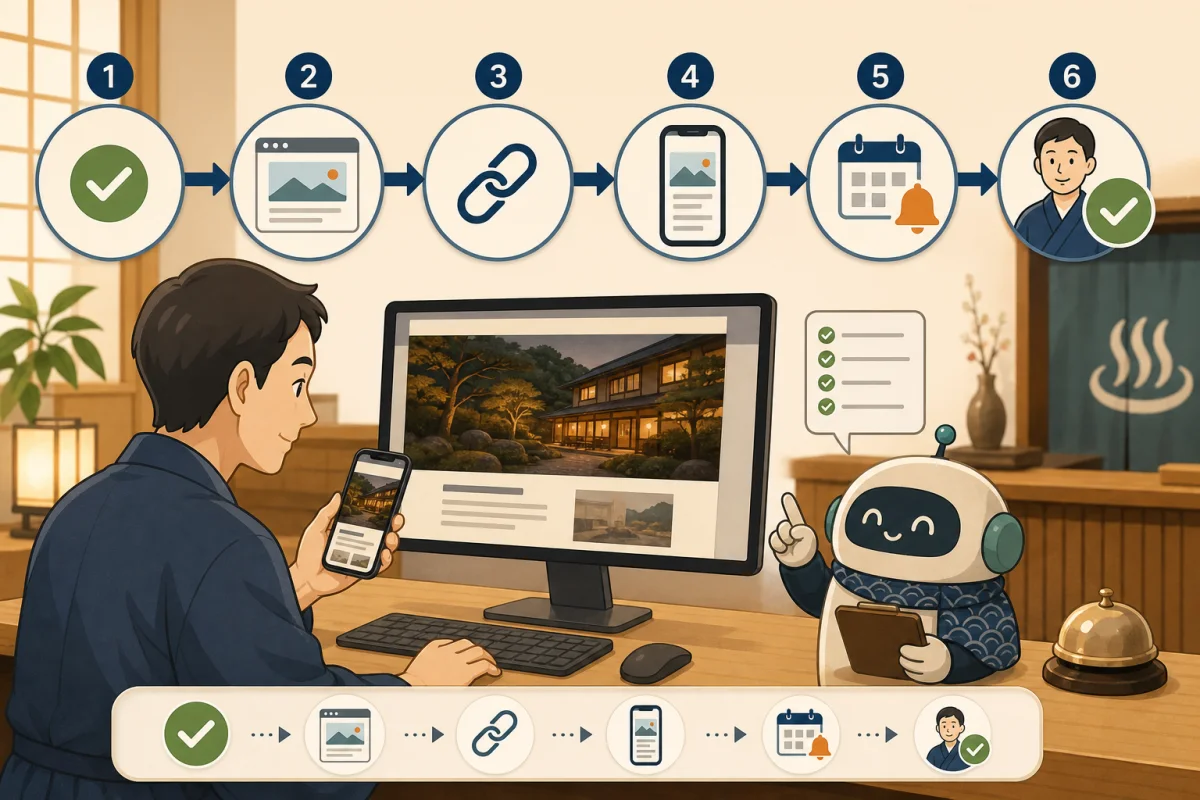
公開後は、ページが開くか、内容が正しいか、予約まで進めるかを順番に確認します。この記事では、専門用語に慣れていない宿主さんでも使える確認手順と、AIや制作会社へ頼む範囲を整理します。
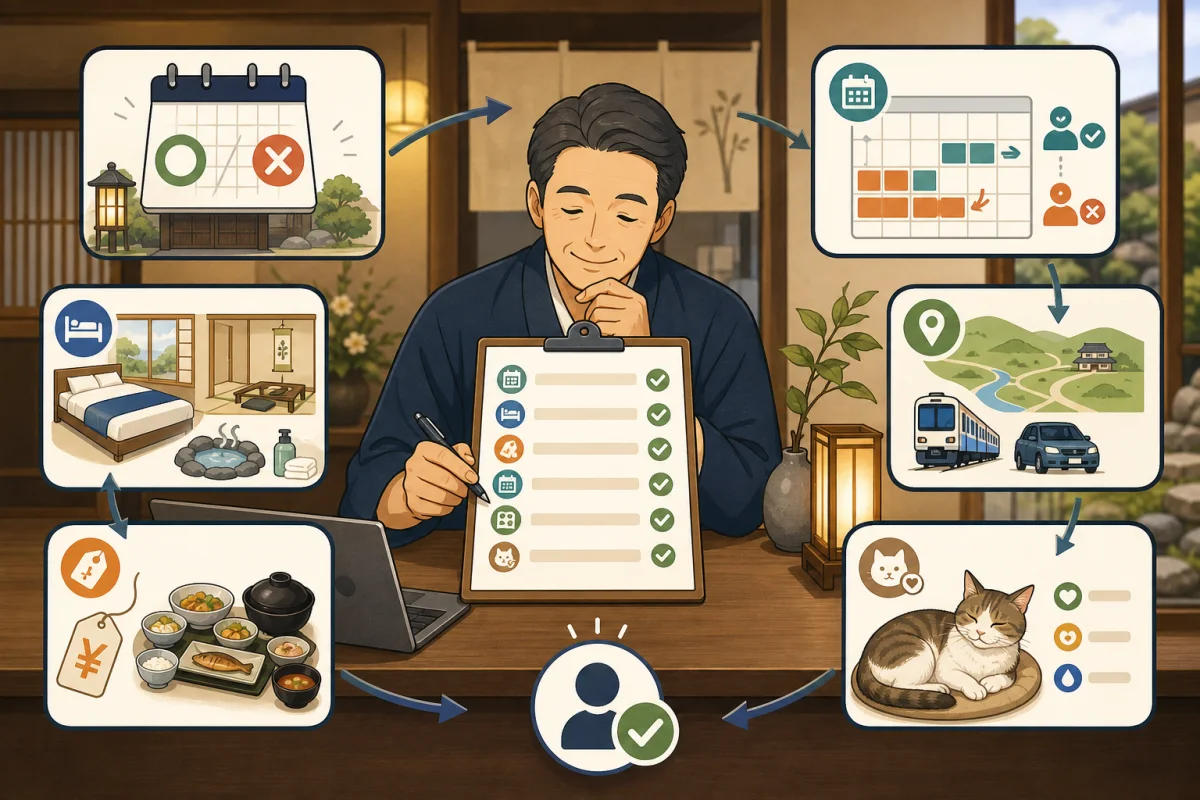
結論:公開後は三つの視点で確認する
- 機械的な確認:HTTP応答、URL、タイトル、リンクなど
- 人の目による確認:文章、写真、スマートフォン表示、分かりやすさ
- 宿の業務としての確認:予約、電話、問い合わせ、最新の営業情報
AIは機械的な確認を速く行えますが、料金や営業情報が本当に正しいか、スマートフォンで読みやすいか、予約を受けられる状態かは人が判断します。
公開前に記録しておくもの
公開後に比較できるよう、作業前に次を控えます。
- 更新するページのURL
- 変更前のタイトルと主な内容
- 投稿IDや対象ファイル
- バックアップの日時と戻し方
- 変更した内部リンクや予約先
- 公開を承認した人
大きな変更では、変更前の画面をパソコンとスマートフォンで保存しておくと、表示崩れに気づきやすくなります。WordPress更新前のバックアップと復元も確認してください。
1. 正式なURLをブラウザで開く
WordPressのプレビューではなく、実際に宿泊者へ案内する正式なURLを開きます。管理画面へログインしたブラウザだけでなく、シークレットウィンドウや別の端末でも確認します。
- URLが`https://`で始まっている
- 鍵マークや証明書の警告が出ない
- ログインを求められず一般の人が開ける
- 「ページが見つかりません」にならない
- 古いURLへ意図しない移動をしない
- PCとスマートフォンの両方で開ける
キャッシュによって、管理者には新しい内容、一般の人には古い内容が見える場合があります。シークレットウィンドウやスマートフォン回線でも確認すると発見しやすくなります。
HTTP 200とは
ブラウザの裏側では、サーバーが状態を数字で返します。正常な公開ページでは通常200が返ります。
| 主な状態 | 意味 | 対応 |
|---|---|---|
| 200 | ページを正常に返した | 次の確認へ進む |
| 301・302 | 別のURLへ移動した | 移動先が意図どおりか確認する |
| 403 | 閲覧を拒否した | Basic認証やアクセス制限を確認する |
| 404 | ページが見つからない | URL、公開状態、slugを確認する |
| 500番台 | サーバー側で問題が起きた | 追加変更を止め、管理担当者へ連絡する |
技術担当者やAIには、次のような確認を依頼できます。
指定した公開URLについて、変更を行わずHTTPの最終ステータスと移動先を確認してください。
認証情報は表示せず、200以外の場合は原因候補だけを報告してください。
HTTP 200でも、本文が空、違う記事が表示される、予約リンクが壊れている可能性はあります。200は確認の入口であり、合格のすべてではありません。
2. 本文と宿の情報を読み直す
公開ページを、初めて予約する人のつもりで上から読みます。
- ページの見出しと本文が更新目的に合っている
- 宿名、所在地、電話番号、料金条件に誤りがない
- 営業日、休館、チェックイン時刻が現在の案内と一致する
- 猫の在籍、休養、触れ合い方を断定しすぎていない
- 古いキャンペーンや終了したプランが残っていない
- 下書き用のメモ、仮画像、
TODOが見えていない - 誤字や不自然な改行がない
AIによる文章検査は便利ですが、実際の営業日、予約枠、猫の体調までは判断できません。宿の現状と照合する確認を残します。
3. 写真とアイキャッチを確認する
- アイキャッチが記事一覧と本文で正しく表示される
- 縦横比が崩れず、人物や猫の顔が不自然に切れていない
- 画像が極端にぼやけていない
- 代替テキストが写真の内容を簡潔に説明している
- 提供者のクレジットやイメージ画像の表記が必要なら表示されている
- 許諾のない写真や秘密情報が写った画像を使っていない
代替テキストへ検索語を詰め込まず、画像を見られない人へ内容が伝わる説明にします。
4. 内部リンクと外部リンクを押す
記事内の主要なリンクは、文字列を見るだけでなく実際に押します。
- 関連記事が正しいページへ進む
- 宿の公式サイトや予約ページが現在のURLである
- 電話リンクが意図した番号を使う
- 地図が正しい施設を示す
- YouTube動画が再生できる
- 閉館した施設や終了したサービスへ進まない
- 新しいタブで開く必要があるリンクだけが、その動作になっている
特に「こちら」「詳しく見る」だけでは移動先が分かりにくいため、「客室と料金を見る」のようにリンク先を説明する文言にします。Google公式も、検索エンジンが辿れるリンクを使い、移動先に関係するリンク文言を付けるよう案内しています。
5. 予約・問い合わせ・電話の導線を確認する
宿サイトでは、記事が読めても予約できなければ大きな問題です。公開ページから実際の行動へ進みます。
予約リンク
- 正しい宿・プラン・日付選択画面へ進む
- 予約サイトの契約切れやメンテナンス表示がない
- パソコンとスマートフォンで戻る操作ができる
- 空室がない場合の案内が誤解を招かない
問い合わせフォーム
- 入力欄と送信ボタンが表示される
- 必須項目とエラーが分かりやすい
- 個人情報をURLへ含めない
- テスト送信をする場合は、受信担当者と時刻を決める
- 自動返信と宿側通知の両方を確認する
電話リンク
スマートフォンで電話番号を押し、正しい番号が表示されることを確認します。実際に発信する前に止めても、番号の確認はできます。
本番の予約や決済をテストする場合、不要な予約枠確保、請求、通知が発生する可能性があります。実施方法は予約サービスの担当者と決め、AIへ無断で確定操作をさせません。
6. スマートフォンで目視する
管理画面のプレビューだけでなく、できれば実機で確認します。宿を探す人は移動中や旅行先で見ることも多いため、狭い画面と片手操作を想定します。
- 文字を拡大しなくても読める
- 横方向へ不自然にスクロールしない
- 表、長いURL、地図、動画が画面からはみ出さない
- メニューを開いて目的のページへ進める
- 予約ボタンが他の部品に隠れない
- ボタン同士が近すぎず押し分けられる
- 画像の読み込み中でも大きく画面が動かない
- ページ上部へ戻るボタンが本文を隠さない
- Cookie案内を閉じられ、予約操作を妨げない
スマートフォンを縦向きだけでなく横向きにし、文字サイズを少し大きくした状態でも確認すると、固定幅の表や重なりを発見しやすくなります。
7. SEOの基本項目を確認する
SEO確認は「検索順位が上がったか」ではなく、検索エンジンがページを理解し、利用者が内容を判断できる状態かを見る作業です。
title
- 内容を具体的かつ簡潔に表している
- 他の記事と同じタイトルではない
- 宿名や主題が自然に入っている
- 検索語を不自然に繰り返していない
- 本文の主見出しと内容が食い違っていない
Googleは検索結果のタイトルを自動生成し、title、主見出し、目立つ本文、リンク文言など複数の情報を使います。設定した文言が必ずそのまま表示されるわけではありません。
description
ページ固有の要約が設定され、本文と一致していることを確認します。Googleは検索結果の説明文を主にページ内容から自動生成し、適切だと判断した場合にmeta descriptionを使います。そのため、表示文字数だけを調整するより、記事の内容を正確に要約します。
見出し
記事タイトルの下に、内容を区切る見出しが順番に並んでいるか確認します。文字を大きくする目的だけで見出しを使わず、読者が目次として理解できる構造にします。
index設定
公開したページをGoogle検索へ出したい場合、noindexになっていないことを確認します。robots.txtで許可されているだけでは、インデックス設定の確認になりません。
canonical URL
SEOプラグイン等がcanonical URLを出している場合、別の記事やテストサイトを指していないか確認します。URLを変更した記事では特に注意します。
8. Search Consoleで公開状態を確認する
公開直後に検索結果へ表示されなくても、異常とは限りません。Googleが再クロールして処理するまで時間がかかります。
Google Search Console入門でサイトを登録している場合は、URL検査を使って次を確認します。
- GoogleがURLへアクセスできるか
- インデックス登録を妨げる設定がないか
- Googleが認識しているcanonical URL
- 必要に応じてインデックス登録をリクエストしたか
リクエストは登録や上位表示を保証しません。同じURLを何度も送信するより、サイトマップと内部リンクを整えます。
9. Analyticsは翌日以降の導線改善に使う
Google Analytics 4入門を導入している場合は、リアルタイムレポートでページ閲覧が記録されるか確認できます。ただし、自分の確認アクセスが記録されない設定やCookie同意の影響もあります。
公開直後の合否をアクセス数で判断せず、数日から数週間後に次を見ます。
- 記事が入口になっているか
- 客室、アクセス、予約案内へ進んでいるか
- スマートフォン利用者が途中で迷っていないか
- 予約リンクのクリックを正しく計測できているか
少ない数字だけで記事を削除せず、宿泊者の質問やSearch Consoleの検索語句と合わせて改善します。
問題を見つけたときの優先順位
| 優先度 | 例 | 対応 |
|---|---|---|
| 緊急 | サイト全体が開かない、別施設へ予約される、個人情報が見える | 追加作業を止め、公開停止・復元を担当者と判断 |
| 高 | 記事が404、料金や休館情報が誤り、予約ボタンが動かない | 当日中に修正し再確認 |
| 中 | スマホで表がはみ出す、画像や内部リンクが一部壊れる | 影響範囲を確認して修正 |
| 低 | 表現の微調整、余白、軽微な誤字 | 記録し、他の変更と混ぜず修正 |
エラーを見つけたら、直すための変更を何度も重ねる前に、症状、URL、発生時刻、端末、画面を記録します。
公開後15分チェックリスト
最初の5分
- [ ] 正式URLがHTTPSで開き、HTTP 200を返す
- [ ] シークレットウィンドウでも開ける
- [ ] タイトル、本文、画像が更新されている
- [ ] 宿の営業情報に誤りがない
次の5分
- [ ] スマートフォン実機で本文と表を読める
- [ ] メニュー、内部リンク、地図、動画が動く
- [ ] 予約、問い合わせ、電話の入口が正しい
- [ ] 個人情報や下書きメモが見えていない
最後の5分
- [ ] titleとdescriptionがページ固有になっている
- [ ]
noindexやcanonical URLに誤りがない - [ ] Search Consoleで確認するURLを記録した
- [ ] 変更内容、確認者、結果、未確認事項を記録した
AIへ頼むためのコピペ用プロンプト
次の公開済みWordPressページを、変更せずに検査してください。

対象URL:[URL]
今回の変更:[記事公開・本文修正・リンク変更など]

確認項目:
1. HTTPの最終ステータスと意図しないリダイレクト
2. title、meta description、robots、canonical URL
3. 見出し構造、画像の代替テキスト、主要な内部リンク
4. 404または異なるドメインへ進むリンク
5. スマートフォン幅で起こりそうな、表・画像・ボタンのはみ出し
6. 予約、問い合わせ、電話、地図への導線

今回は読み取りと報告だけにしてください。
投稿、ファイル、設定、キャッシュは変更しないでください。
予約送信、問い合わせ送信、電話発信、決済は実行しないでください。
確認できない項目は「未確認」と明記し、人が実機で確認する項目を分けてください。
AIの報告に「問題なし」と書かれていても、最後に宿主さんがスマートフォンで予約入口まで進みます。機械検査と人の確認を一組にすることが、公開作業の完了条件です。
関連記事
- 宿泊施設サイトの月次点検チェックリスト
- AIにWordPress記事を公開させる手順
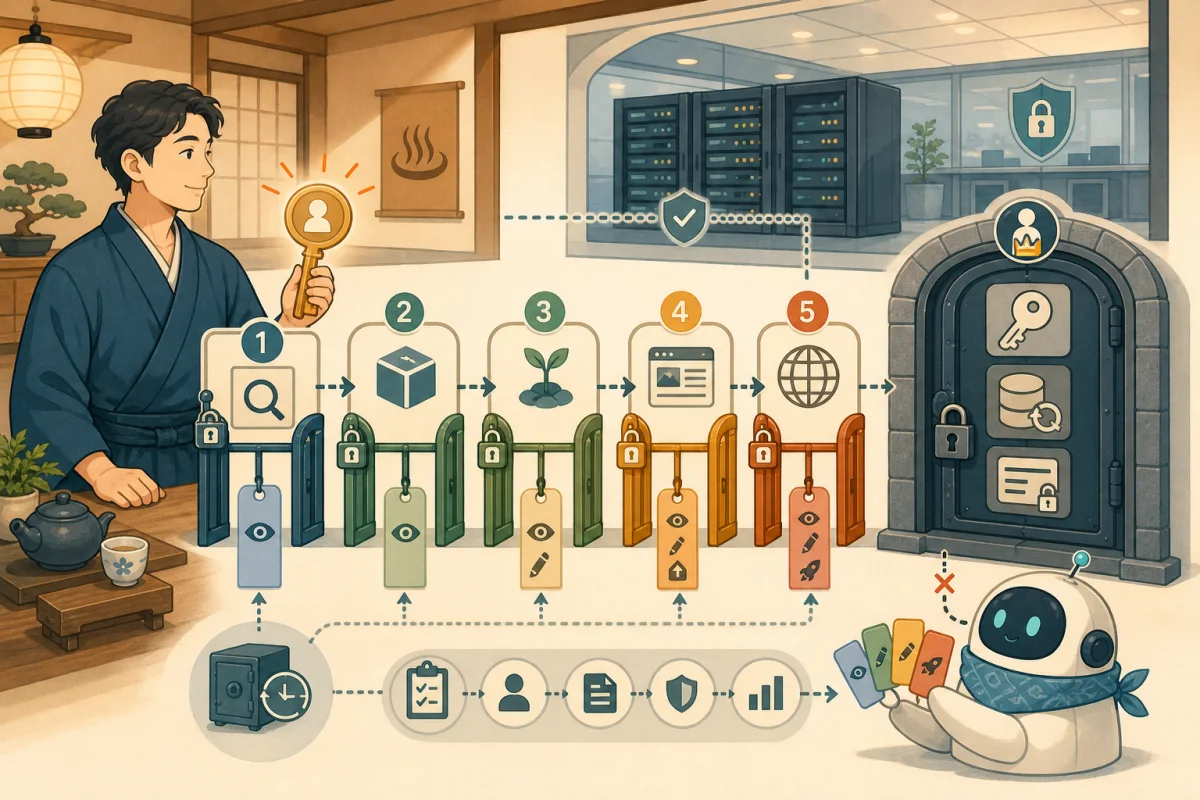
- AIに本番サーバーを触らせるときの権限設計
- WordPressログインを守る方法
- Google Search Console入門
- Google Analytics 4入門
参考資料
- Google Search Central:ウェブデベロッパー向けSEOガイド
- Google Search Central:検索結果のタイトルリンク
- Google Search Central:検索結果のスニペットとmeta description
- OpenAI:Agent approvals & security
※検索サービスやAIツールの仕様は変わる場合があります。導入時には公式資料の最新版も確認してください。