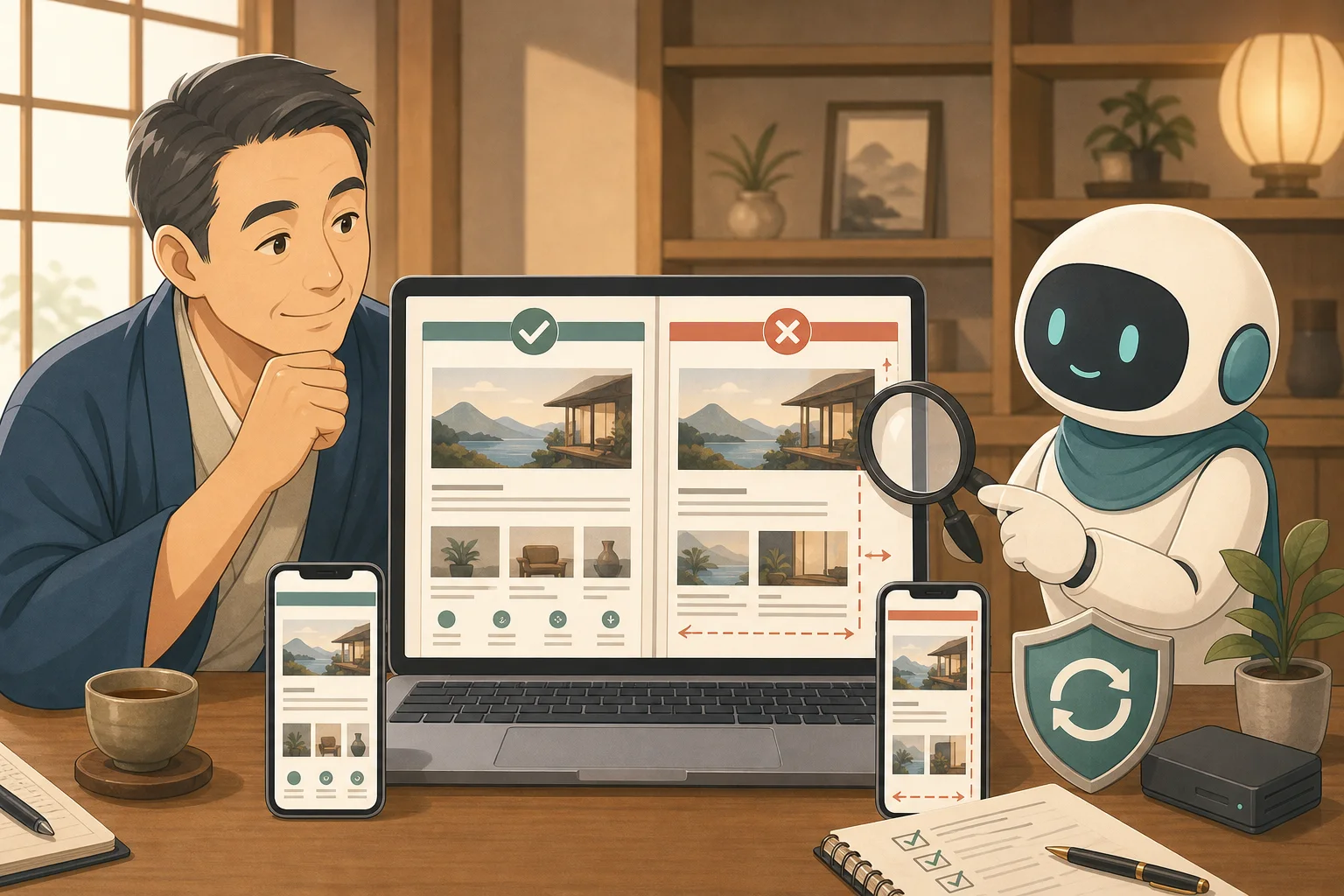
WordPress本体、テーマ、プラグインを本番サイトでいきなり更新すると、メニューがずれる、予約ボタンが消える、問い合わせフォームが動かない、といった問題がそのまま宿泊者へ見えてしまいます。
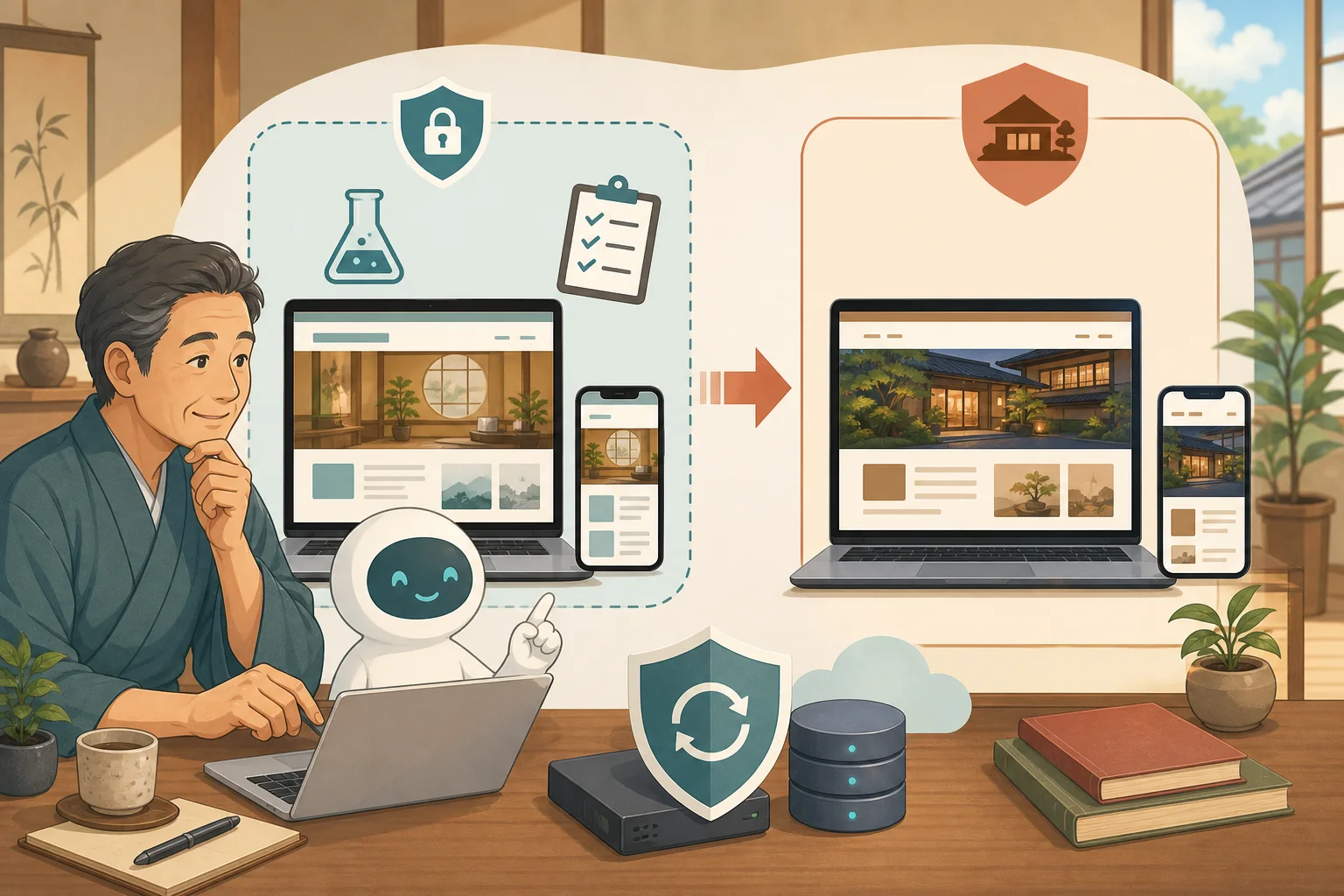
そこで使うのが、検証環境(ステージング環境)です。本番サイトに近いコピーを別の場所へ作り、更新や修正を先に試します。
ただし、ステージングは「何をしても安全なコピー」ではありません。本物の予約情報を複製する、テストメールを宿泊者へ送る、古い検証データを本番へ上書きするなど、作り方と使い方を誤ると別の事故が起きます。
結論:ステージングは本番公開前のリハーサル場所
ステージングでは、次の流れを本番より先に試します。
本番の構成を確認
  ↓
検証環境へ安全に複製
  ↓
一つだけ更新・変更
  ↓
PC・スマホ・予約導線を確認
  ↓
問題と手順を記録
  ↓
人が承認して本番で同じ変更を実施
大切なのは、検証環境から本番へ無条件に丸ごと上書きすることではありません。何を試し、何が正常で、何を本番へ反映するかを確認する場所です。
本番・ステージング・ローカル環境の違い
| 環境 | 主な目的 | 誰が見るか | 注意点 |
|---|---|---|---|
| 本番環境 | 宿の公式情報、予約、問い合わせ | 宿泊者・検索エンジン | 失敗が営業へ直接影響する |
| ステージング | 本番に近い状態で更新・表示・機能を試す | 宿主・制作者・保守担当 | 外部公開、メール、決済、個人情報を制限する |
| ローカル環境 | 自分のPCで開発・練習する | 原則として作業者だけ | 本番サーバー固有の挙動を再現できない場合がある |
ステージングはバックアップの代わりでもありません。ステージング自体を壊すことがあり、本番の障害と同時に利用できない可能性もあります。更新前には、本番のファイルとデータベースを別途バックアップします。
どんな作業を先に試すのか
- WordPress本体の更新
- 使用中テーマ・子テーマの更新
- プラグインの更新・追加・停止
- PHPのバージョン変更
- CSSやレイアウトの修正
- メニュー、ヘッダー、フッターの変更
- 予約ボタンや問い合わせフォームの変更
- キャッシュ・高速化設定
- 大量の記事・URL・画像変更
誤字を一文字直すたびにステージングを必須にする必要はありません。サイト全体、予約、問い合わせ、決済、テーマ、データベースへ影響する変更ほど、先に試す価値が高くなります。
ステージングの主な作り方
1.サーバー会社のステージング機能
契約中のレンタルサーバーやマネージドWordPressに、複製・ステージング機能が用意されている場合があります。
初心者には比較的分かりやすい方法ですが、次を確認してください。
- 利用中のプランで使えるか
- ファイルとデータベースのどちらを複製するか
- ステージングのURLとアクセス制限
- 本番から検証、本番への反映方向
- 反映時に何が上書きされるか
- メール、予約、決済、アクセス解析の扱い
- 保持期間と追加料金
WordPress.comのステージング案内でも、ステージングを本番へ同期すると本番側のデータベースを置き換える選択肢があり、同期前のバックアップと本番データの確認が必要です。機能名が同じでも事業者ごとに動作は異なります。
2.ステージング用プラグイン
WordPressプラグインでサイトを複製する方法もあります。サーバー会社の機能がない場合の候補ですが、容量、処理時間、対応PHP、大規模サイト、マルチサイト、予約プラグインとの相性を確認します。
プラグインを導入すること自体が本番変更です。バックアップなしで試したり、提供元が不明なプラグインへ本番データを渡したりしません。
3.制作者・保守担当者が別環境を構築
サブドメイン、別サーバー、VPS、コンテナなどへ、制作者が検証環境を作る方法です。本番に近い構成を再現しやすい一方、DNS、SSL、データベース、メール、アクセス制限、更新手順まで管理する必要があります。
VPSでは宿主が無理に構築せず、VPSでWordPressを運営する責任範囲を整理してから担当者を決めてください。
検証環境を検索結果へ出さない
ステージングがGoogle検索へ出ると、本番と同じ文章が別URLで公開され、テスト中の料金や古い情報を宿泊者が見る可能性があります。
次を組み合わせます。
- パスワードやアクセス元による閲覧制限
- WordPressの検索エンジン向け設定
noindexの確認- 本番サイトからリンクしない
- XMLサイトマップへ含めない
- Search Consoleや広告の正式なページとして登録しない
robots.txtや「検索エンジンがサイトをインデックスしないようにする」だけを、秘密を守る機能として使ってはいけません。認証が必要なページは、実際のアクセス制限で保護します。
本物の予約・顧客情報をそのまま置かない
本番データベースには、予約者名、メールアドレス、電話番号、問い合わせ、会員情報、操作履歴が含まれる場合があります。
- 不要な個人情報を複製しない
- 必要なら匿名化したテストデータへ置き換える
- 本番と同じ管理者パスワードを使い回さない
- AIの会話やログへ顧客情報を出さない
- 検証担当者の権限と利用期間を限定する
- 作業後に不要な検証データを適切に破棄する
個人情報を含む本番コピーが本当に必要か、制作会社・保守担当者と先に判断してください。
メール・予約・決済を止める
ステージングから本物の外部サービスへ接続すると、テストが営業へ影響します。
メール
- 宿泊者へ予約確認・一斉通知を送らない
- 宛先をテスト用メールへ限定する
- 送信停止またはメール捕捉機能を使う
- 宿側通知にも「検証」と分かる条件を付ける
予約
- OTAや本番サイトコントローラーへ在庫を送らない
- 本番予約エンジンへ確定予約を作らない
- テスト可能な公式手順をサービス提供元へ確認する
- 架空予約を作る場合は、担当者と削除手順を決める
決済
- 本番用の秘密鍵やカード情報をコピーしない
- 決済事業者のテストモード・テスト用認証情報を使う
- 返金や実請求が発生しないことを確認する
- AIへ決済確定や返金判断を任せない
Google AnalyticsとSearch Consoleを混ぜない
検証担当者のアクセスが本番のAnalyticsへ入ると、利用状況を誤って判断します。本番と同じ測定IDを無条件に動かさず、ステージングでは無効化するか、テスト用の計測先へ分けます。
Search Console、広告、タグ管理、ヒートマップ、チャット、SNS自動投稿なども本番連携を確認します。詳しくはGoogle Analytics 4入門とGoogle Search Console入門を参照してください。
一番危険なのは本番への丸ごと上書き
検証開始後にも、本番サイトでは新しい予約、問い合わせ、記事、設定変更が増えます。
たとえば月曜日に本番をステージングへコピーし、金曜日にステージングのデータベースを本番へ丸ごと戻すと、火曜から金曜までに入ったデータを失う可能性があります。
本番反映前に、次を区別します。
- テーマ・プラグインなどのファイルだけを反映するのか
- 設定や記事を含むデータベースも反映するのか
- 本番で増えた予約・問い合わせ・注文があるか
- 対象だけを再現するか、環境全体を同期するか
- 問題時にどのバックアップへ戻すか
宿泊予約をWordPress外のサービスで管理していても、問い合わせやフォーム設定がWordPress内に残る場合があります。「予約は外部だからデータベースを上書きしても安全」とは決めつけません。
AIが手伝えること
構成と危険箇所の整理
AIは読み取り範囲で、本番とステージングの次の違いを整理できます。
- WordPress、PHP、テーマ、プラグインのバージョン
- 有効プラグインと子テーマ
- URL、SSL、キャッシュ、メール設定
- 予約・決済・問い合わせ・計測の接続先
- 本番だけに存在するデータや変更
更新前後の表示比較
重要URLをパソコン・スマートフォン幅で撮影し、更新前後を比較できます。WordPress更新後の表示崩れをAIで調べる方法と組み合わせると、メニュー、画像、表、予約ボタン、横はみ出しの変化を記録できます。
テスト結果の記録
- 実施した更新と旧版・新版
- 正常だったページ
- 崩れたURLと画面幅
- ブラウザ・サーバーのエラー
- 人が確認する予約・料金・問い合わせ
- 本番へ反映する手順と戻し方
AIは「確認項目を漏らさない」「同じ条件で繰り返す」ことに向いています。本番同期と復元の最終判断は、人が残します。
初心者向けの実施手順
- サーバー会社・制作会社へステージング機能の有無を確認する
- 本番のファイルとデータベースをバックアップする
- 復元対象、日時、戻し方を確認する
- 重要URLと正常な画面を保存する
- ステージングを作り、アクセス制限を確認する
- 個人情報、メール、予約、決済、計測を安全な状態へする
- 一つだけ更新する
- PC・スマホ表示、予約・問い合わせのテストを行う
- 問題、未確認事項、本番手順を記録する
- 人の承認後、本番で対象だけを更新する
- 本番を同じ条件で再確認する
- 不要になったステージングの保持・削除方針を決める
コピペ用プロンプト:ステージング導入前の調査
宿のWordPressに検証環境(ステージング)を用意したいです。
私はITに詳しくありません。まだ本番変更や複製は実行しないでください。

読み取りと公式情報の確認だけで、次を整理してください。
- 利用中のサーバー方式と、公式ステージング機能の有無
- 本番のWordPress、PHP、テーマ、プラグイン、子テーマ
- ファイルとデータベースのバックアップ・復元方法
- 複製される個人情報、予約、問い合わせ、管理者情報
- 検証環境で止めるメール、予約、決済、Analytics、Search Console
- パスワード保護、noindex、サイトマップ除外の方法
- 本番へ反映するときに上書きされる範囲
- PC・スマートフォンで確認する重要URL

パスワード、秘密鍵、APIキー、顧客情報は表示しないでください。
不明点を推測せず、サーバー会社とサービス提供元の公式手順を示してください。
複製、更新、本番同期、復元は私が承認するまで実行しないでください。
コピペ用プロンプト:ステージングで更新を試す
承認済みの検証環境で、指定した一つの更新を試します。
本番環境は変更しないでください。

更新前に次を確認してください。
- 検証環境のURL・アクセス制限・noindex
- メール、予約、決済、アクセス解析が本番へ接続していないこと
- バックアップと戻し方
- 更新対象の現在版と更新後の版

更新後は、トップ、客室・料金、予約案内、問い合わせ、アクセスを
PC幅とスマートフォン幅で比較してください。
HTTP、画像、メニュー、横はみ出し、予約ボタン、フォーム、ブラウザエラーを確認し、
「合格」「要修正」「人の判断待ち」に分けてください。

本番反映は行わず、変更内容、確認結果、本番での再現手順、戻し方を報告してください。
完了チェックリスト
- [ ] 本番とステージングをURL・表示・管理画面で区別できる
- [ ] ステージングへアクセス制限がある
- [ ] 検索結果とサイトマップへ出ない設定を確認した
- [ ] 不要な顧客・予約・問い合わせ情報を置いていない
- [ ] 本番メール、予約、決済、計測を停止・分離した
- [ ] ファイルとデータベースのバックアップがある
- [ ] 一つずつ更新し、PC・スマホで比較した
- [ ] 本番へ反映する対象と上書き範囲が分かる
- [ ] 本番で増えた予約・問い合わせを失わない
- [ ] 本番反映と復元には人の承認を残す
まとめ
ステージングは、本番サイトを怖がらずに更新するための練習場所ではなく、営業中のサイトへ出す変更を事前に検証する場所です。
本番と同じに近づけながら、個人情報、メール、予約、決済、検索、計測は安全に分離します。そして検証環境を本番へ丸ごと戻すのではなく、合格した変更と手順を明確にして反映します。
更新全体の流れはレンタルサーバーでWordPressを安全に更新する方法、バックアップはWordPress更新前のバックアップと復元も確認してください。
参考資料
- WordPress.com:ステージングサイトを作成する
- WordPress.org:WordPressの更新
- WordPress.org:Recovery Mode
- WordPress開発者資料:Upgrading WordPress
※ステージング、バックアップ、同期、PHP、メール、予約・決済連携の仕様は、サーバー会社、契約プラン、利用サービスによって異なります。実際の操作前に公式手順と保守契約を確認してください。