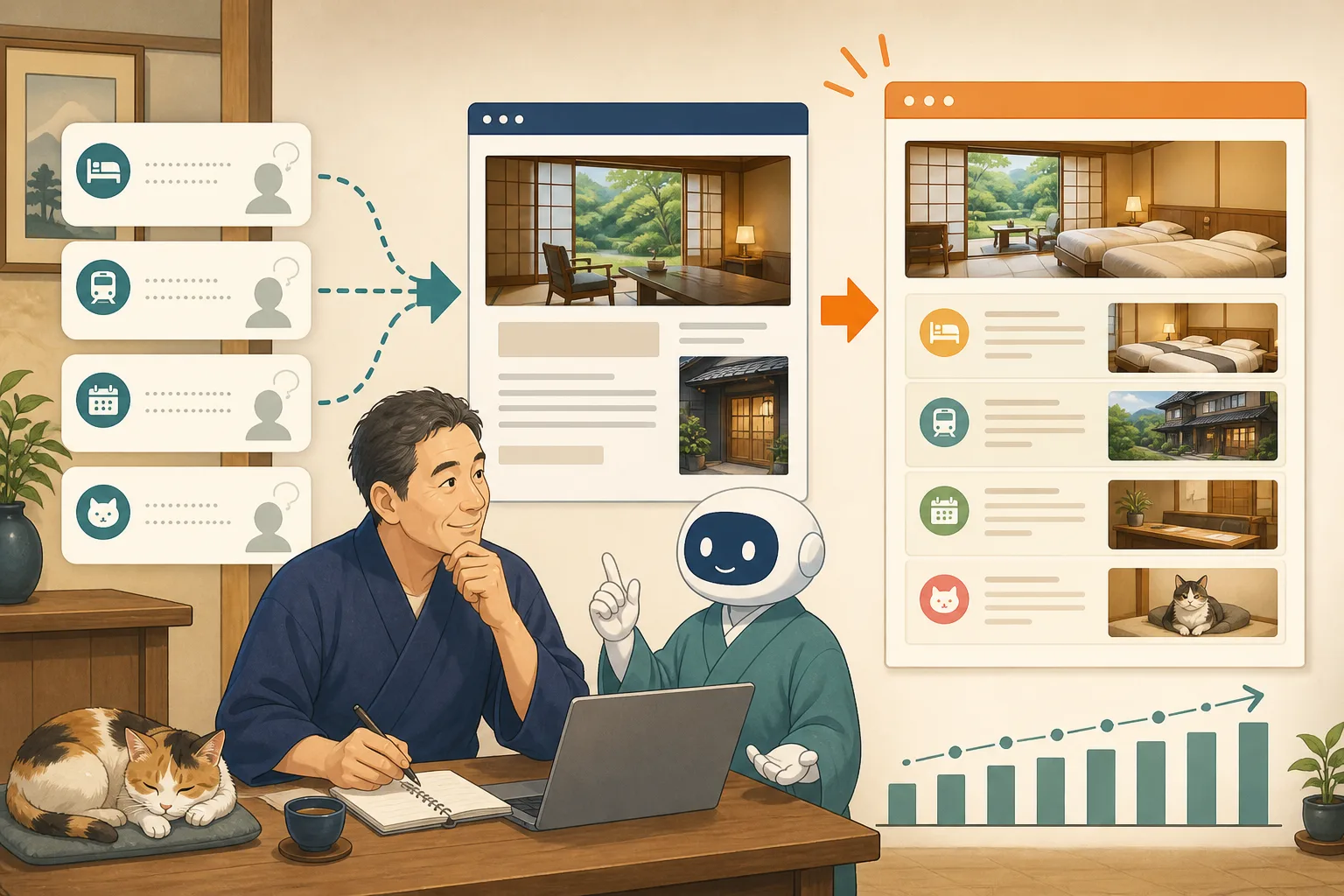
WordPressで記事を公開したのに、宿名や記事タイトルで検索しても出てこない。Search Consoleに「インデックス未登録」と表示された――。そんなとき、何度も「インデックス登録をリクエスト」を押したくなるかもしれません。
しかし、Googleがページを登録しない理由には、公開直後でまだ見つけていない、noindexが付いている、別URLを正規ページと判断している、内容がほぼ重複しているなど、異なる原因があります。リクエストだけでは直りません。
この記事では、ITに詳しくない宿主さんがCodexやClaude CodeなどのAIと一緒に、重要な一ページを読み取り専用で調べ、原因を一つずつ切り分ける方法を説明します。
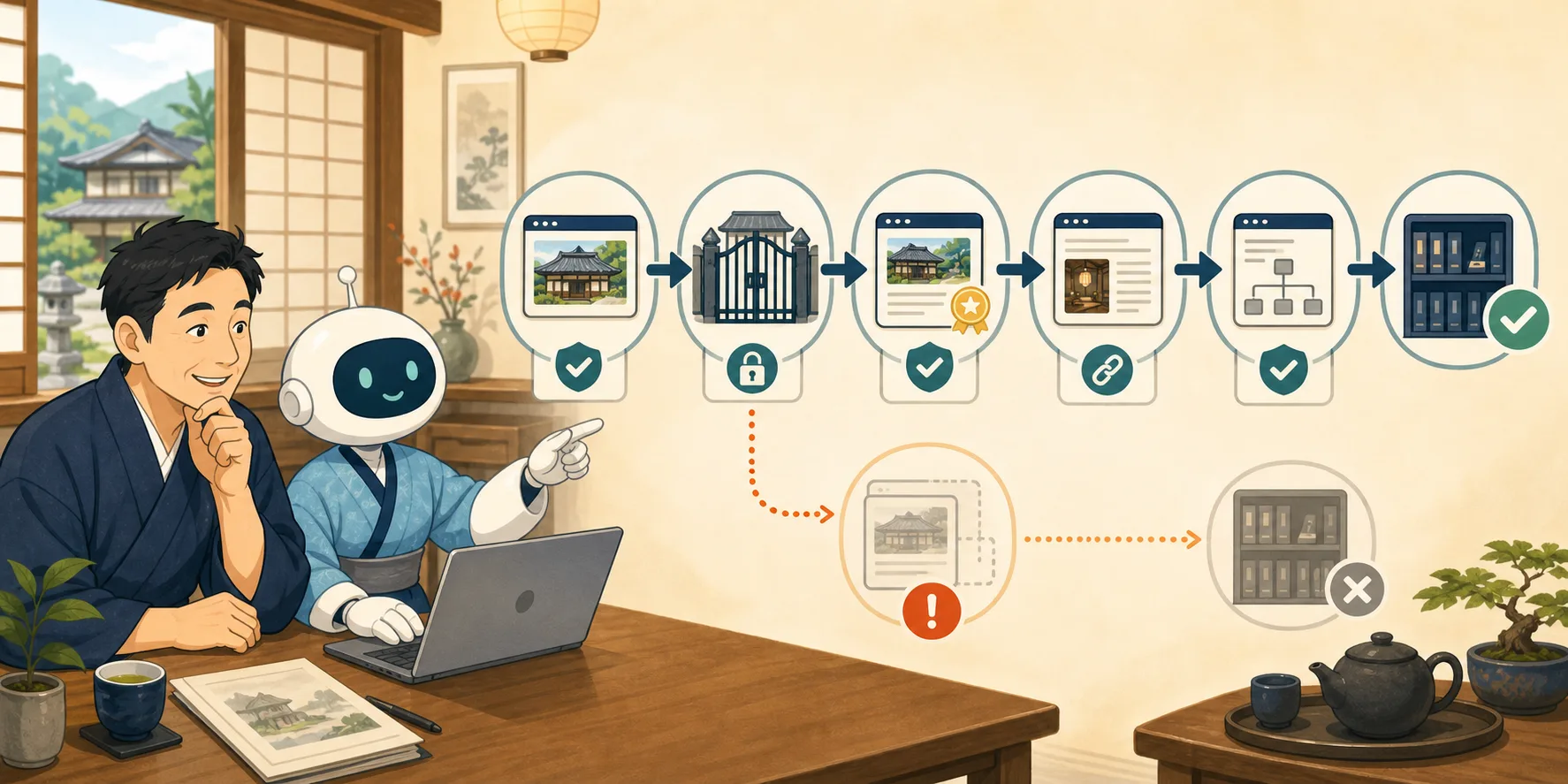
結論:公開、取得、登録許可、正規URL、発見経路の順で確認する
次の順で調べます。
- そのページを本当に検索へ出したいか判断する
- 公開URLがHTTP 200で誰でも開けるか確認する
- Search ConsoleのURL検査で現在の状態を見る
noindexやHTTPヘッダーを確認する- robots.txtで取得を妨げていないか確認する
- canonicalが正しいURLを指しているか確認する
- サイト内リンクとサイトマップに含まれるか確認する
- 内容の重複や情報不足を確認する
- 問題を直した後にライブテストし、必要なら一度リクエストする
すべての記事を登録させることが目標ではありません。予約完了ページ、絞り込み結果、管理ページ、重複するタグ一覧など、検索へ出さない方がよいページもあります。
クロールとインデックスの違い
| 段階 | 意味 |
|---|---|
| 発見 | GoogleがURLの存在を知る |
| クロール | GoogleがURLへアクセスして内容を取得する |
| インデックス | 内容を処理して検索用の索引へ登録する |
| 検索表示 | 検索語に応じて結果へ表示される可能性がある |
インデックス登録されても、すべての検索で表示されるわけではありません。URL検査の「URLはGoogleに登録されています」も、特定の検索語で上位表示される保証ではありません。
未登録が正常なページもある
Googleのページインデックス登録レポート解説は、未登録が必ずしも問題ではないと説明しています。
宿サイトなら、次のページは目的を確認します。
- WordPress管理画面やログイン
- 下書き・プレビュー
- 予約や問い合わせの完了ページ
- サイト内検索結果
- 地域や条件の絞り込みURL
- 印刷用・パラメータ付き等の重複URL
- 内容がないタグ・日付一覧
- 検証環境・ステージング
一方、トップ、客室、料金、アクセス、予約案内、看板猫紹介、宿泊ガイドなど、検索者へ提供したい主要ページが未登録なら調査対象です。
1. 公開URLを人のブラウザで開く
最初に、管理画面ではなく公開URLをログアウト状態で開きます。
- HTTP 200で表示される
- 404や500にならない
- ログインやBasic認証を求められない
- 別URLへ意図せず転送されない
- 本文、画像、見出しが表示される
- 「非公開」「メンテナンス中」ではない
- PCとスマートフォンで主要内容を読める
管理者はCookieやログイン状態によって見えても、Googleや一般のお客様には見えない場合があります。プライベートウィンドウや別回線でも確認します。
2. URL検査でGoogleが知っている状態を見る
Google公式のURL検査ガイドでは、特定ページについてGoogleが把握している状態と、公開中ページのライブテストを確認できます。
Search Console上部へ完全なURLを入力し、次を記録します。
- Googleに登録されているか
- ページの取得に成功したか
- インデックス登録が許可されているか
- 最終クロール日時
- 参照元ページやサイトマップ
- ユーザーが指定したcanonical
- Googleが選択したcanonical
「検査済みURL」と「Googleが選択したcanonical」が異なる場合、Googleは別URLを代表として扱っている可能性があります。
登録済みURLとライブテストを混同しない
通常のURL検査は、Googleが最後に保存した状態を表示します。ライブテストは現在公開されているページへアクセスします。
修正直後に過去のエラーが残っていても、ライブテストは正常になることがあります。逆に、ライブテストが成功しても、まだ索引へ反映されていない場合があります。両方の時刻と結果を分けて記録します。
3. noindexを確認する
noindexは、そのページを検索インデックスへ登録しないよう伝える指示です。HTMLのrobotsメタタグだけでなく、HTTPレスポンスのX-Robots-Tagヘッダーに設定される場合もあります。
Googleのrobotsメタタグ仕様によると、複数の指示が競合する場合は、より制限の強い指示が適用されます。
WordPressでは次を確認します。
- 「設定 → 表示設定」の検索エンジン向け設定
- SEOプラグインの投稿単位設定
- カテゴリ・タグ等の分類設定
- テーマや子テーマの出力
- セキュリティ・メンテナンスプラグイン
- サーバーやCDNのHTTPヘッダー
- ステージングから本番へ移した設定
サイト全体の設定を変える前に、影響範囲を確認します。一つの記事の問題に対して、全カテゴリやサイト全体のnoindexを解除しないようにします。
4. robots.txtとnoindexを混同しない
robots.txtは、検索エンジンのクローラーがどのURLを取得できるかを制御するファイルです。noindexは、取得したページをインデックスへ登録するかの指示です。役割が異なります。
Googleは、robots.txtで取得を禁止すると、ページ内のnoindexを読むこともできないと説明しています。「検索へ出したくないからrobots.txtで止める」「noindexを読ませるために取得させる」の関係を理解して設定します。
重要ページがrobots.txtで禁止されている場合、なぜその規則があるかを確認します。意味が分からない行を削除すると、管理用URLや大量の不要URLを開放する可能性があるため、AIに自動削除させません。
5. canonical URLを確認する
canonicalは、同じまたはよく似た内容が複数URLにある場合、どのURLを代表として扱いたいか示す情報です。
次のようなずれを確認します。
- 公開記事がトップページをcanonicalにしている
httpやwwwなし等、別のURLを指している- ステージングや旧ドメインを指している
- 別記事のURLを誤って指定している
- サイトマップとcanonicalが異なる
- 内部リンクが重複側URLへ向いている
- 転送先とcanonicalが矛盾している
Googleのcanonical公式ガイドでは、リダイレクト、rel="canonical"、サイトマップ等が正規URLの手掛かりになり、内部リンクも正規URLへ統一することを勧めています。
Googleが別URLをcanonicalとして選んでも、それが妥当な重複統合なら修正不要です。別内容のページが誤って統合されている場合は、タイトルだけでなく本文の独自性、内部リンク、canonical設定を確認します。
6. 内部リンクからたどれるか確認する
孤立したページは、サイトマップ以外から見つけにくく、お客様もたどれません。重要ページには、トップ、カテゴリ、地域一覧、関連記事、案内ページなど、文脈に合う場所からリンクします。
Googleはリンクの公式ガイドで、重要なページには少なくとも一つのサイト内ページからリンクし、リンク文言で内容を理解しやすくすることを案内しています。
- JavaScriptだけに依存せず通常のリンクとしてたどれるか
- リンク先URLが転送前や誤字になっていないか
- 「こちら」だけでなく内容が分かる文言か
- メニューを長くしすぎず、カテゴリや案内ページから進めるか
- 公開後に関連する既存記事からリンクしたか
検索エンジンのためだけでなく、宿泊を検討する人が必要情報へ進める導線として作ります。
7. サイトマップを確認する
サイトマップはGoogleへURLの存在を伝える手段であり、登録を保証するものではありません。
確認項目は次のとおりです。
- サイトマップURLがHTTP 200で開く
- Search Consoleが取得できている
- 対象の正規URLが含まれる
noindexページや転送URLを不必要に含めないhttp、https、wwwの表記が統一されている- 削除済みURLが残り続けていない
- 複数のSEOプラグインが別サイトマップを作っていない
Googleのサイトマップ作成ガイドでは、検索結果へ表示したい正規URLを完全なURLで含めるよう案内しています。
8. 内容の重複と情報量を確認する
技術設定が正常でも、別ページとほぼ同じ内容なら、Googleが一方だけを代表として扱う場合があります。
宿サイトで起きやすい例は次のとおりです。
- 地域名だけ変えた短い一覧記事
- 同じ宿を複数URLでほぼ同じ説明にした
- カテゴリ、タグ、検索結果が同じ投稿一覧になる
- 印刷用URLと通常URLが同じ本文になる
- PC用・スマートフォン用URLを分けている
- タイトルだけ異なり結論が同じ枝記事を量産した
薄いページへ一般論を追加して文字数だけ増やすのではなく、既存ページへ統合する、独自の比較情報を追加する、不要な重複URLを正規URLへ整理する方法を検討します。
主な未登録理由の読み方
| 表示例 | 大まかな意味 | 最初の確認 |
|---|---|---|
| 検出・未登録 | URLは知っているが未取得または未登録 | 内部リンク、サイトマップ、サーバー状態 |
| クロール済み・未登録 | 取得したが現在は登録していない | 内容、重複、canonical、品質 |
| noindexにより除外 | 登録しない指示がある | 意図した設定か |
| robots.txtでブロック | 取得が禁止されている | 規則の目的と対象範囲 |
| 重複・別の正規URL | 他URLを代表として扱う | Google選択canonicalの妥当性 |
| リダイレクト | 別URLへ転送される | 最終URLが正規ページか |
| 404・ソフト404 | ページがない、または内容がないと判断 | HTTP状態、本文、削除意図 |
| サーバーエラー | 取得時に5xx等が発生 | 外形監視、サーバーログ、再発状況 |
表示名は画面更新や状況によって変わる場合があります。理由名だけで一括修正せず、対象URLを一件検査します。
インデックス登録リクエストの使い方
問題を修正した後、ライブURLテストで取得と登録許可を確認し、重要な一ページなら登録をリクエストできます。
Google公式は、単一ページにはURL検査、複数ページにはサイトマップを使うよう案内しています。リクエストには上限があり、送っても登録や順位を保証しません。
次の使い方は避けます。
- 同じURLを毎日連打する
- noindexや404を直さず送る
- 大量URLを一件ずつ送る
- 重複記事をすべて登録させようとする
- 登録されるまでタイトルやURLを何度も変える
- 順位を上げるボタンとして扱う
AIに頼む読み取り専用の調査文
次のWordPress公開ページがSearch Consoleで未登録です。
まだ設定や記事を変更せず、読み取り専用で調査してください。
[完全な公開URL]
[Search Consoleの理由と最終クロール日時]

確認すること:
- HTTP状態と最終URL
- 公開状態と本文の表示
- robots metaとX-Robots-Tag
- robots.txtの該当規則
- canonical URL
- サイトマップ掲載の有無
- そのページへの内部リンク
- 転送、重複、類似記事

確認済みの事実、原因候補、未確認事項、修正案を分けてください。
まだWordPress、SEOプラグイン、robots.txt、サーバーは変更しないでください。
インデックス登録リクエストも実行しないでください。
一件だけ直す依頼文
未登録ページの調査結果をもとに、修正案を一件だけ作ってください。
[調査結果]

対象URL、現在値、提案値、影響範囲、根拠、戻し方、
修正後のライブテスト項目を示してください。
サイト全体のnoindex解除、robots.txtの一括削除、
canonicalの一括置換、類似記事の量産はしないでください。
まだ本番変更は実行しないでください。
修正後チェックリスト
- [ ] 検索へ出したい重要ページか確認した
- [ ] 公開URLがHTTP 200で開く
- [ ] 認証やメンテナンス表示がない
- [ ] ライブテストでページを取得できる
- [ ] インデックス登録が許可されている
- [ ] 意図しないnoindexやX-Robots-Tagがない
- [ ] robots.txtとnoindexの役割を混同していない
- [ ] canonicalが正しい代表URLを指す
- [ ] 内部リンクからたどれる
- [ ] サイトマップに正規URLが含まれる
- [ ] 重複・類似ページとの関係を確認した
- [ ] 修正日と根拠を記録した
- [ ] 必要な一ページだけ登録リクエストした
- [ ] 数日後に状態を再確認する予定を入れた
まとめ
インデックス未登録は、リクエスト回数の問題ではありません。まず、そのページを検索へ出す必要があるかを判断し、公開状態、取得、登録許可、canonical、内部リンク、サイトマップ、内容の順で原因を切り分けます。
AIはHTML、HTTPヘッダー、リンク、サイトマップの読み取り調査と、確認結果の整理を支援できます。ただし、サイト全体のrobots.txtやnoindex、canonicalを自動で一括変更させないでください。一ページを直し、ライブテストし、記録してから次へ進むのが安全です。
Search Consoleの導入と所有権確認は宿主さんのためのGoogle Search Console入門、公開直後の技術確認はWordPress公開後の確認方法を参照してください。未登録が直った後の改善はSearch Consoleの検索語から既存記事を育てる方法へ進みます。