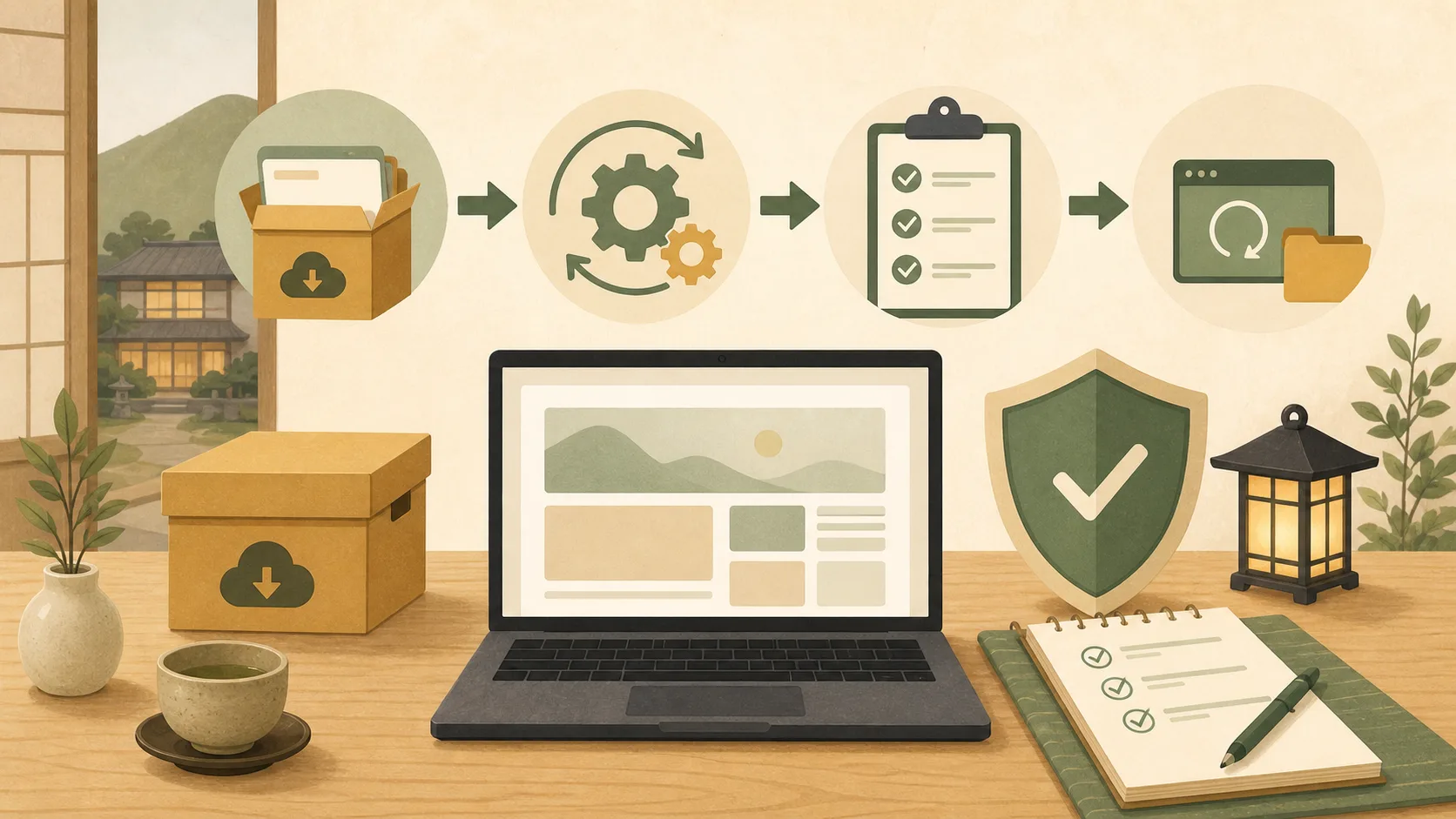
WordPressの更新は、更新ボタンを押して終わりではありません。宿のサイトでは、予約ボタン、問い合わせ、地図、料金案内が止まると営業に影響します。「戻せる状態を作る」「一つずつ更新する」「宿泊者と同じ画面で確認する」の三つを一連の作業として行います。
更新前に担当と対象を確認する
WordPress本体、テーマ、プラグインのどれを更新するのか確認します。制作会社と保守契約がある場合、勝手に更新すると保証対象外になることがあります。管理画面に表示された更新が、自分の担当範囲か先に確認してください。
復元できるバックアップを用意する
最低限、データベースと wp-content を含むバックアップが必要です。バックアップ機能があるだけで安心せず、次を確認します。
- 取得日時と対象
- 保存先が本番サーバーと別か
- 復元方法と必要時間
- 自動バックアップの保持期間
- 復元が有料か、事業者への依頼が必要か
予約システムがWordPress外部にある場合、そのデータはWordPressのバックアップへ含まれません。
更新前の状態を記録する
トップページ、客室、料金、アクセス、予約、問い合わせのURLを控えます。可能なら画面を保存し、現在のWordPress、PHP、テーマ、主要プラグインのバージョンも記録します。直前に別の変更を重ねないことも、原因を特定しやすくするポイントです。
一つずつ更新する
複数の更新をまとめて実行すると、問題が起きた原因を判断しにくくなります。影響の小さいものから一つずつ更新し、そのたびに管理画面と公開画面を確認します。大きな更新や予約機能に関わる更新は、テスト環境で先に試します。
宿サイトで確認したい項目
- トップ、客室、料金、アクセスが表示できる
- PCとスマートフォンでレイアウトが崩れていない
- 予約ボタンが正しい予約先へ進む
- 問い合わせフォームを送信でき、通知を受信できる
- SSL警告、404、PHPエラーが出ていない
- 管理画面へログインできる
- キャッシュ削除後も表示できる
テスト予約を行う場合は、架空データを使い、在庫や決済へ影響しない方法を予約サービス側でも確認します。
問題が起きたら変更を重ねない
表示が壊れたとき、別のプラグイン更新や設定変更を続けると原因が増えます。直前の変更、発生時刻、症状、エラーを記録し、停止して復元の要否を判断します。復元すると更新後に入った問い合わせや予約が失われる可能性もあるため、データベースを戻す前には差分を確認します。
AIへ頼むときの言い方
最初は「現在の構成と利用できるバックアップを読み取り中心で確認し、更新計画を作って。まだ本番更新はしないで」と依頼します。計画を確認してから、対象、テスト、公開範囲を明示して実装を依頼してください。
サーバー方式が分からない場合は、先にレンタルサーバーとVPSの違いを確認してください。AIへ実際の操作を頼む前には、Codex・Claude Codeで宿のWordPressを管理する安全ルールで承認範囲を決めます。
ロリポップやさくらなどの管理画面型サーバーでは、レンタルサーバーでWordPressを安全に更新する方法で、サーバー管理画面とWordPress管理画面を分けた手順を確認できます。
関連記事は宿主さん向けWeb運営ガイドから目的別に探せます。
参考資料
※実際の操作と復元方法はサーバー、テーマ、プラグイン、保守契約によって異なります。