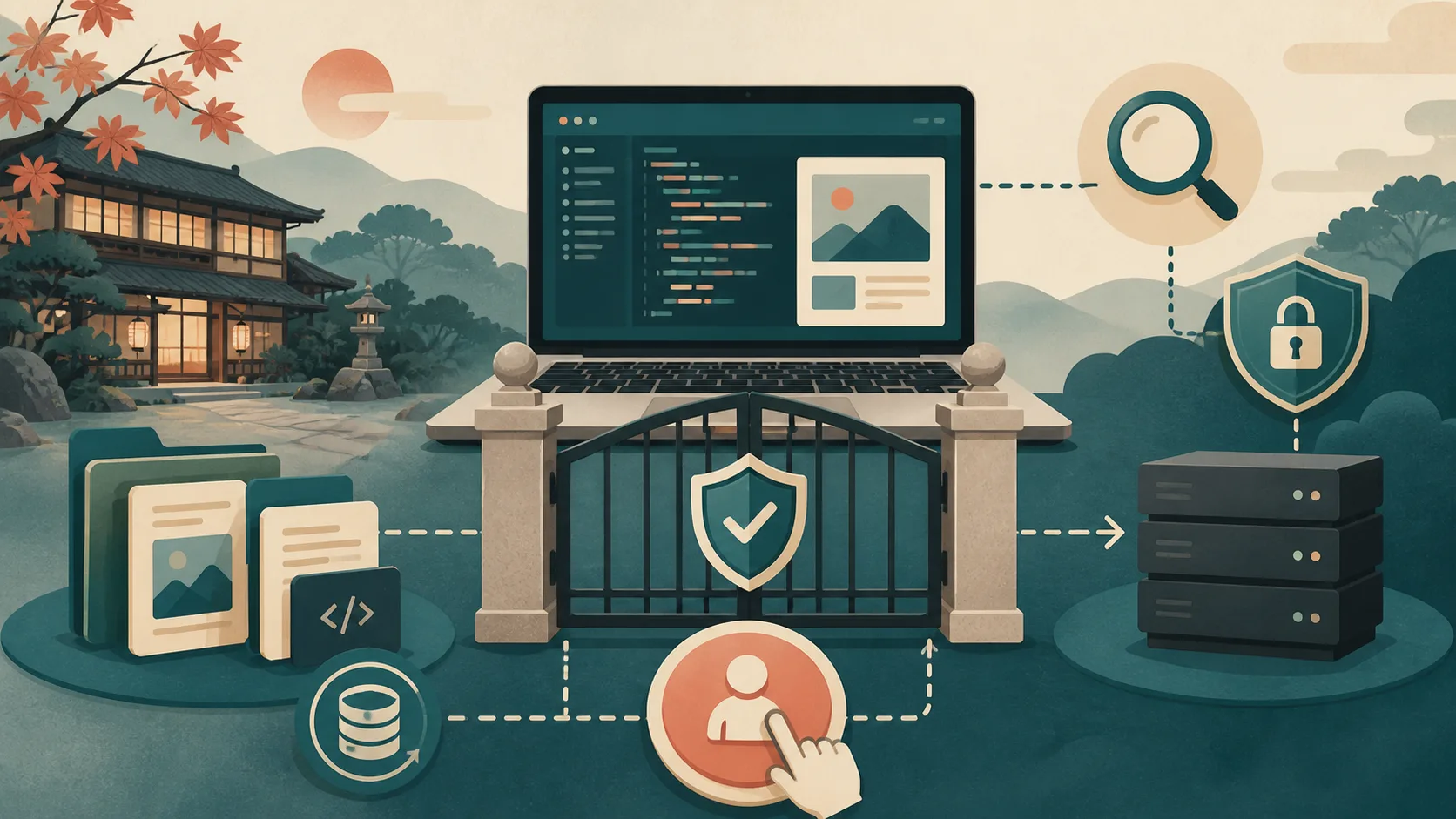
WordPressの管理画面では、記事の作成、プラグインの確認、ユーザー管理などをブラウザから行います。WP-CLIは、同じようなWordPress管理をコマンドラインから行うための公式ツールです。
操作を手順として記録しやすいため、CodexやClaude CodeなどのAIにWordPress管理を手伝わせるときにも利用できます。ただし、WP-CLIは確認だけでなく、更新や削除も実行できます。AIへ接続させる前に、権限と承認の境界を決めることが欠かせません。
WP-CLIでできること
WP-CLIには、WordPress本体、投稿、メディア、カテゴリ、ユーザー、テーマ、プラグイン、設定、データベースなどを扱うコマンドがあります。
たとえば、次のような用途があります。
- WordPressのバージョンを確認する
- 公開記事や下書きの一覧を取得する
- カテゴリやタグを確認する
- 有効なテーマとプラグインを確認する
- 記事を下書きとして登録する
- アイキャッチや投稿メタを設定する
- 更新やキャッシュ削除を実行する
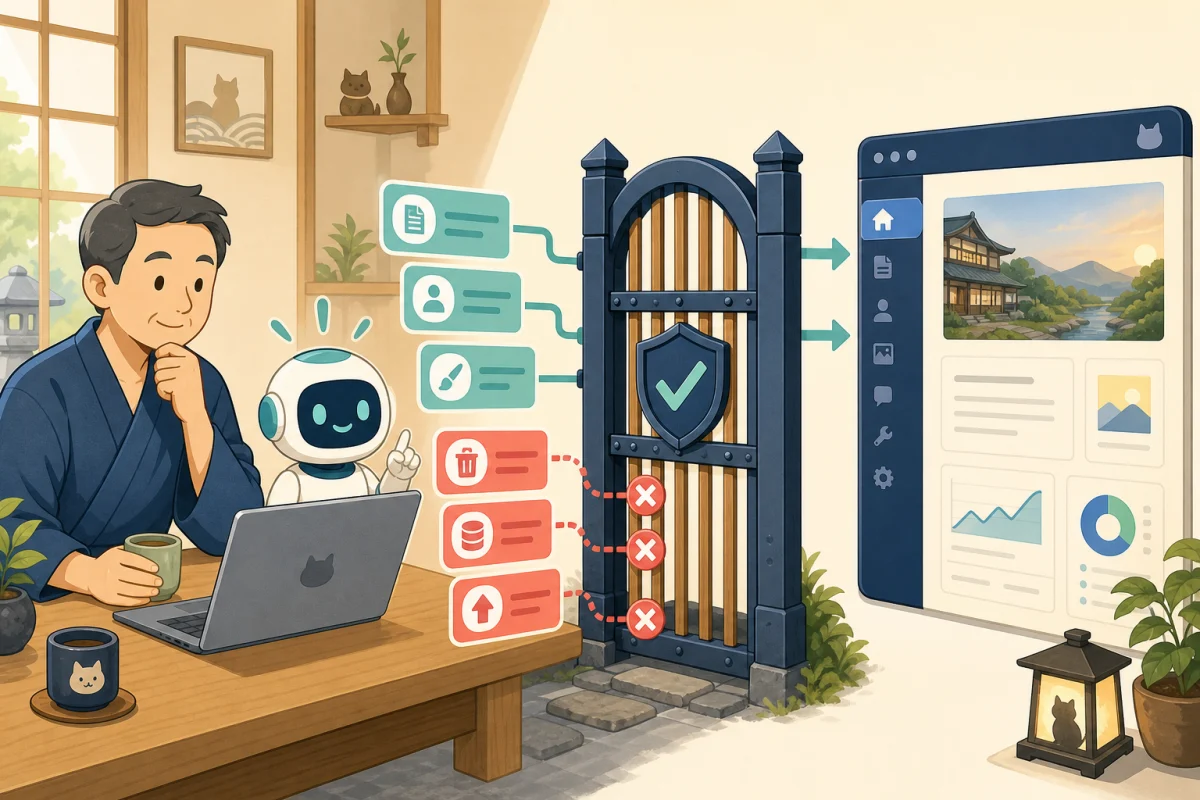
一覧にあるからといって、すべてのコマンドをAIへ許可する必要はありません。
管理画面との違い
管理画面は、人が画面を見ながら一件ずつ操作するのに向いています。WP-CLIは、同じ確認を繰り返す、一連の操作を記録する、複数項目を一定の手順で処理するといった作業に向いています。
一方、コマンドはボタンの位置や警告画面を見なくても実行できるため、対象の指定を誤ると影響が広がることがあります。「コマンドの方が安全」なのではなく、実行できる範囲を狭め、結果を検証しやすいことが利点です。
利用できる環境か確認する
WP-CLIを使えるかどうかは、契約しているサーバーと管理方法によって異なります。
- レンタルサーバー:SSHとWP-CLIが提供されているか公式マニュアルで確認する
- マネージドWordPress:独自CLIや接続制限がないか確認する
- VPS・クラウド:管理者がWP-CLIの導入、実行ユーザー、WordPressの場所を管理する
- 制作会社へ委託中:契約範囲と作業責任者を先に確認する
使えるか分からない状態で、AIにインストールやサーバー設定を依頼しないでください。まず契約先か保守担当者へ確認します。
最初は読み取りだけにする
最初の確認では、WordPressの状態を変えないコマンドだけを使います。以下はWP-CLIの一般的な例であり、自分の本番環境へそのまま貼り付ける手順ではありません。
wp core version
wp plugin list
wp theme list
wp post list --post_type=post --post_status=publish
wp term list category
実行前に、対象サイト、実行ユーザー、WordPressの場所が正しいことを管理者が確認します。結果にユーザー情報、設定値、非公開記事が含まれる可能性もあるため、出力をそのまま外部へ共有しません。
AIへの最初の依頼例
このWordPressでWP-CLIを利用できるか確認してください。

今回は読み取り専用の調査だけを行い、投稿、設定、テーマ、
プラグイン、ユーザー、データベースを変更しないでください。

確認したいこと:
- WordPressのバージョン
- 有効なテーマ
- プラグインの状態
- 公開記事数と下書き数
- カテゴリ構成

実行予定のコマンドを先に示し、秘密情報や個人情報を
回答に表示しないでください。
「WP-CLIで調べて」だけでなく、変更しない対象、確認項目、報告方法まで指定します。
AIへそのまま許可しないコマンド
WP-CLIの公式コマンド一覧には、PHPコードの実行、対話シェル、設定表示、データベース操作、検索置換、更新、削除など、強い権限を持つ機能も含まれます。
少なくとも次の種類は、初期状態でAIへ自由に許可しません。
- 任意のPHPコードを実行するもの
- 対話シェルを開くもの
- データベースを直接操作するもの
- 設定値や認証情報を表示できるもの
- 投稿、ユーザー、メディア、サイトを削除するもの
- WordPress本体、テーマ、プラグインを更新するもの
- サイト全体を検索・置換するもの
「危険なコマンドを使わないで」という文章だけでなく、実行経路側でも許可するコマンドを限定する方法は、AIに安全にWP-CLIを使わせる制限付きラッパーの作り方で詳しく解説しています。
下書き作成から始める
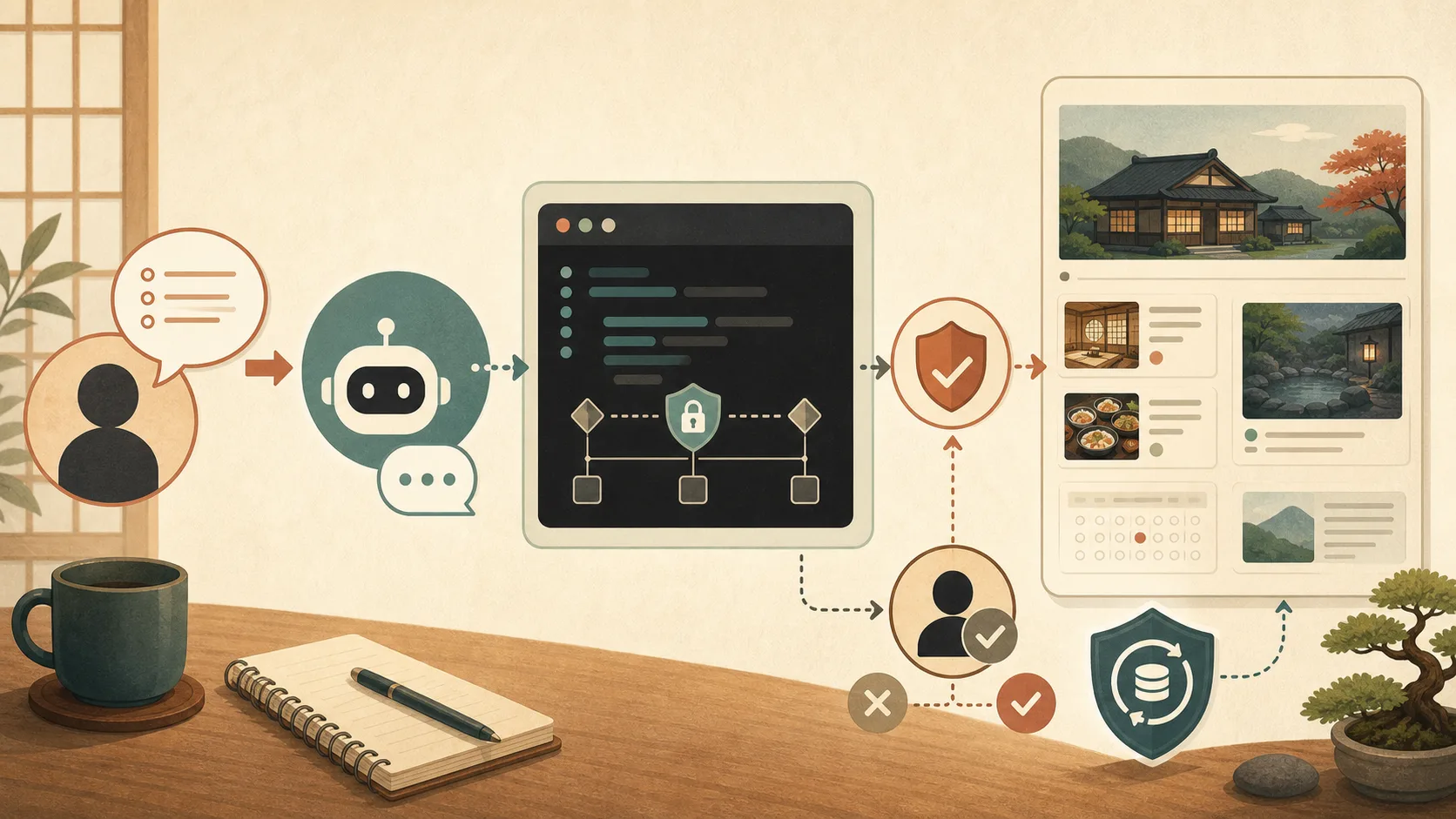
読み取り確認の次は、本番公開ではなく下書き作成を試します。AIがタイトルと本文を登録し、人が管理画面で内容、カテゴリ、画像、リンクを確認してから公開する流れです。
読み取り確認の結果を踏まえ、記事を下書きとして1件だけ登録してください。
公開、既存投稿の更新、削除は行わないでください。
実行前にタイトル、slug、カテゴリ、description、使用するコマンドを示してください。
登録後は投稿IDと確認用URLを報告してください。
最初から大量の記事を登録したり、公開まで自動化したりしません。一件で作成、確認、修正、削除または復元を試してから範囲を広げます。
安全な運用に必要なもの
- 復元方法まで確認したバックアップ
- 本番と分けたテスト環境または下書き工程
- 必要最小限のWordPress・サーバー権限
- 許可するコマンドを限定する仕組み
- 本番公開、更新、削除で止まる承認境界
- 実行したコマンドと結果の記録
- 公開後のページ、予約、問い合わせの確認
AGENTS.mdやCLAUDE.mdへルールを書くだけでは、技術的な権限制限にはなりません。AIでWordPressを管理する安全ルールも合わせて確認してください。
まとめ
WP-CLIは、WordPress管理を記録可能な手順に変え、AIが調査や更新を手伝う入口になります。一方で、WordPress全体を変更できる機能も持っています。
最初は利用環境と責任者を確認し、読み取り専用コマンド、下書き一件、人による確認の順に進めてください。本番へ接続する前に、AIへWP-CLIを渡す前の準備で権限、バックアップ、テスト環境を確認しましょう。準備後は変更しないWP-CLI入門で確認項目を限定し、制限付きラッパーの記事で実行できるコマンドを技術的に絞ります。
参考資料
- WordPress Developer Resources:WP-CLIコマンド一覧
- WordPress Developer Resources:wp help
- WordPress Developer Resources:wp shell
※WP-CLIの利用可否、導入方法、権限、バックアップは環境ごとに異なります。契約先と管理担当者の案内を優先してください。