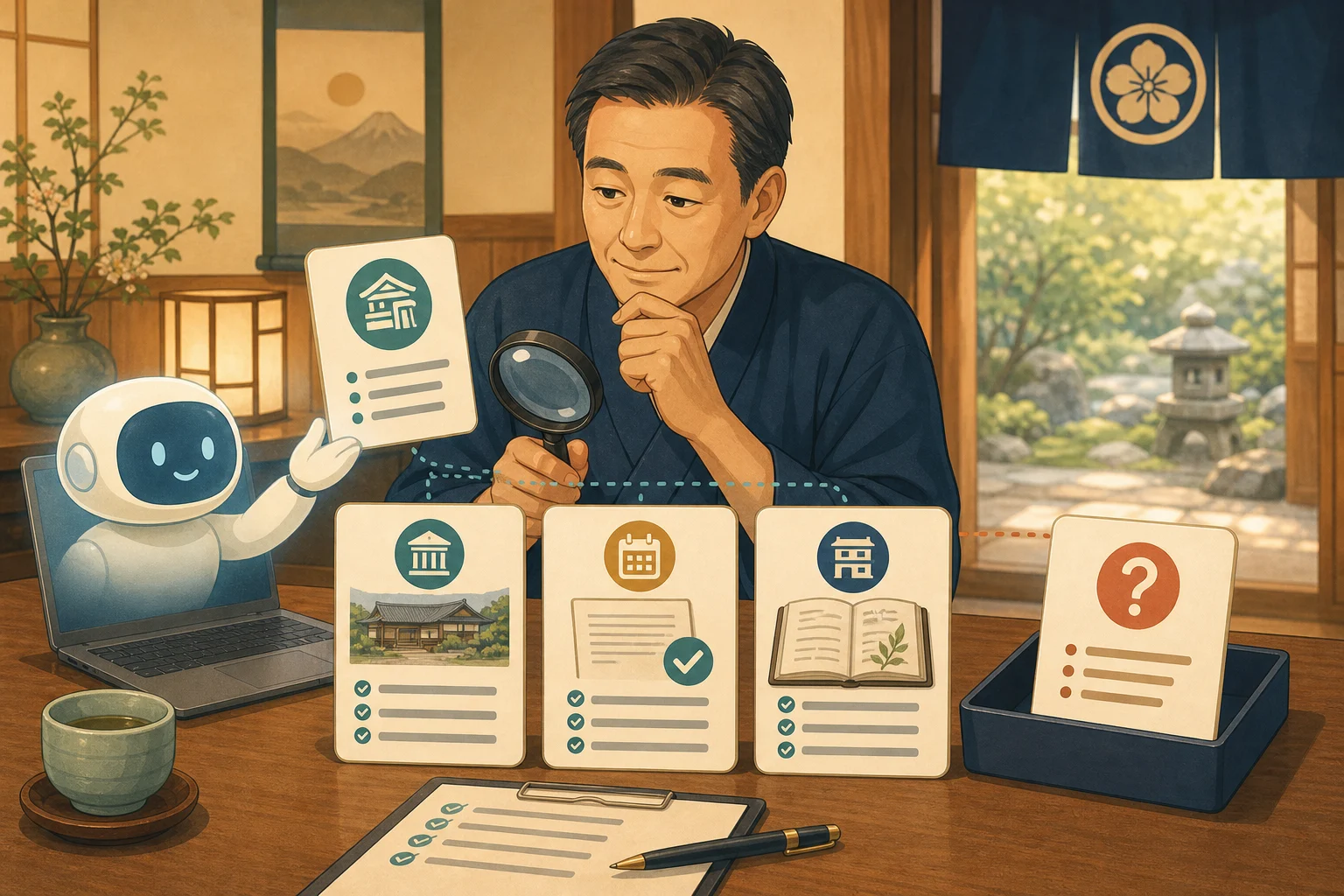
「新着記事の位置がおかしいので見てください」「古い料金が残っていないか調べてください」。宿主さんは原因や状態を知りたいだけでも、ファイルを操作できるAIは、そのまま修正まで進むことがあります。
CodexやClaude Codeへ安全に頼む第一歩は、難しいコマンドを覚えることではありません。調べる依頼と変更する依頼を別にすることです。
この記事では、宿サイトの作業を「調査」「提案」「下書き」「本番変更」の4段階に分け、各段階でAIの作業をどこまでにするかを解説します。
結論:一度の依頼で最後まで進めない
基本の流れは次のとおりです。
1. 調査:現在の状態と原因を確認する
        ↓ 宿主が報告を読む
2. 提案:直し方、影響、戻し方を比較する
        ↓ 宿主が方法を選ぶ
3. 下書き:ローカル原稿や変更案を作る
        ↓ 宿主が内容を確認する
4. 本番変更:承認した対象だけ反映する
        ↓ AIと宿主が表示を確認する
段階を分けると、AIがどこで認識を間違えたか分かります。途中で条件を足したり、前の段階へ戻ったりすることもできます。
「調べて」だけでは範囲が曖昧
人同士なら「見ておいて」は確認だけという意味で通じることがあります。しかし、作業用フォルダや本番環境へアクセスできるAIにとって、次の依頼は境界が曖昧です。
トップページの新着記事がおかしいので見てください。
「見る」に、調査、ファイル編集、設定変更、キャッシュ削除、本番確認のどこまでを含むか書かれていません。安全な依頼では、目的だけでなく「今回はどこまでか」を加えます。
トップページの新着記事の表示が以前と違う原因を調査してください。
今回は読み取りと報告だけです。
ファイル、WordPress、設定、キャッシュ、本番サイトは変更しないでください。
原因候補、確認した証拠、修正案、影響範囲を示したところで止まってください。
第1段階:現在の状態を調査する
この段階で頼めること
- 公開ページと既存原稿を読む
- 関連ファイルや設定値を確認する
- 投稿、分類、リンク、HTTP応答を確認する
- 変更前後の違いを探す
- 原因候補と不足情報を整理する
この段階では行わないこと
- ファイル編集
- WordPress投稿や設定の変更
- プラグイン、テーマ、PHPの更新
- キャッシュ削除、再起動
- 外部サービスへの送信
コピペ用プロンプト
[症状や確認したいこと]を調査してください。

対象URL:[URL]
気づいた日時:[日時/不明]
直前の変更:[変更内容/不明]

現在の状態、期待する状態との差、考えられる原因を、確認した証拠とともに示してください。
推測と確認済みの事実を分けてください。
今回は読み取りと報告だけにし、ファイル、WordPress、サーバー、外部サービスは変更しないでください。
修正案を示したところで止まってください。
「読み取りだけ」と書いても、AIが使える権限自体が制限されるわけではありません。権限と実行経路は本番サーバーの権限設計や制限付きWP-CLIラッパーで別に整えます。
第2段階:直し方を比較する
原因が分かっても、すぐ直す必要はありません。WordPressでは、管理画面、子テーマ、独自CSS、プラグインなど複数の変更方法が考えられます。更新で消えにくい方法や、元に戻しやすい方法を比較します。
AIへ示してもらう項目
| 項目 | 確認する内容 |
|---|---|
| 変更対象 | どの投稿、ファイル、設定を触るか |
| 対象外 | 何を変更しないか |
| 効果 | 何がどう直るか |
| 影響 | 他ページ、予約、問い合わせへの影響 |
| 危険性 | 失敗時に起こり得ること |
| バックアップ | 何を保存すべきか |
| 戻し方 | 問題時に元へ戻せるか |
| 確認方法 | 変更後に何を見ればよいか |
次の依頼
調査結果を確認しました。まだ変更せず、修正方法を比較してください。

各案について、変更対象、対象外、効果、作業量、危険性、必要なバックアップ、戻し方を示してください。
予約、問い合わせ、メール、スマートフォン表示への影響も確認してください。
最も安全な案を理由とともに提案し、私が方法を選ぶまで実装しないでください。
AIのおすすめが宿の事情に合うとは限りません。「制作会社の保守対象を変えたくない」「今週は満室なので更新しない」といった現場条件は、宿主さんが追加します。
第3段階:本番の外で下書きを作る
方法を選んだら、可能な範囲で本番へ反映する前の成果物を作ります。
- 記事ならローカルのMarkdown原稿
- 案内変更なら修正前後の文章
- デザインなら変更案と画面見本
- 設定なら作業計画と確認表
- コードなら対象を限定した差分とテスト結果
コピペ用プロンプト
[選んだ案]で、確認用の下書きだけを作ってください。

変更してよい場所:[ローカル原稿、指定ファイルなど]
変更してはいけない場所:本番WordPress、サーバー設定、外部サービス
守る条件:[既存デザイン、予約導線、文体など]

既存ファイルを上書きする場合は、対象と差分を先に示してください。
作成後に、変更内容、未確認事項、テスト結果、本番反映時の注意点を報告してください。
まだ本番公開や外部送信は行わないでください。
初心者のうちは練習用フォルダや新しい下書きファイルから始めます。「ローカル」や「フォルダを開く」の意味は宿主さんのためのVS Code入門で説明しています。
第4段階:承認した対象だけ本番へ反映する
本番変更へ進む前に、宿主さんが次を確認します。
- 直す対象は合っているか
- 新しい文章や画像は正しいか
- 変更件数は想定どおりか
- 正常なバックアップと戻し方があるか
- 今が作業してよい時間か
- 予約や問い合わせへ影響しないか
「内容を確認しました」だけでなく、何を承認したかを具体的に書きます。
次の変更だけを承認します。

対象:[投稿名、slug、ファイルなど]
承認した内容:[原稿、画像、リンク、設定]
変更してよい件数:[1件など]
対象外:その他の記事、テーマ、プラグイン、サーバー設定、予約・顧客・決済データ

変更前にバックアップを取得し、正常終了と整合性を確認してください。
対象、現在値、変更後の値をもう一度確認してから実行してください。
件数の違い、バックアップ失敗、未確認事項があれば実行せず停止してください。
完了後、変更したものと変更しなかったもの、HTTP応答、PC・スマートフォン表示、元に戻す方法を報告してください。
記事公開の具体的な流れはバックアップから記事公開・表示確認までで確認できます。
公開を承認する前の確認項目は、本番公開前にAIへ確認させるチェックリストにまとめています。
「直してよい」と「公開してよい」も分ける
ファイルを修正すること、WordPressへ登録すること、一般公開することは別の操作です。
| 指示 | 許可する範囲 |
|---|---|
| 原稿案を作って | 新しい文章案まで |
| ローカル原稿を直して | 作業フォルダ内の指定原稿まで |
| WordPressへ下書き登録して | 管理画面で非公開の下書きまで |
| 公開して | 一般の読者が見られる状態へ変更 |
「記事を作って」と頼んだだけで公開まで許可したことにしたくない場合は、運用ルールへ明記します。逆に、公開許可がある継続運用でも、削除、返金、予約変更などは別の承認対象にします。
途中で止めたいときの言い方
AIの作業が意図と違う場合は、説明を最後まで待たずに止めます。
作業を停止してください。
これ以上、ファイル、WordPress、サーバー、外部サービスを変更しないでください。
ここまでに確認したこと、変更したこと、未完了のことを分けて報告してください。
元へ戻す操作はまだ行わず、必要な手順だけ示してください。
勝手に復元させないのは、変更後に新しい予約や問い合わせが入っている可能性があるためです。復元も本番変更として扱います。
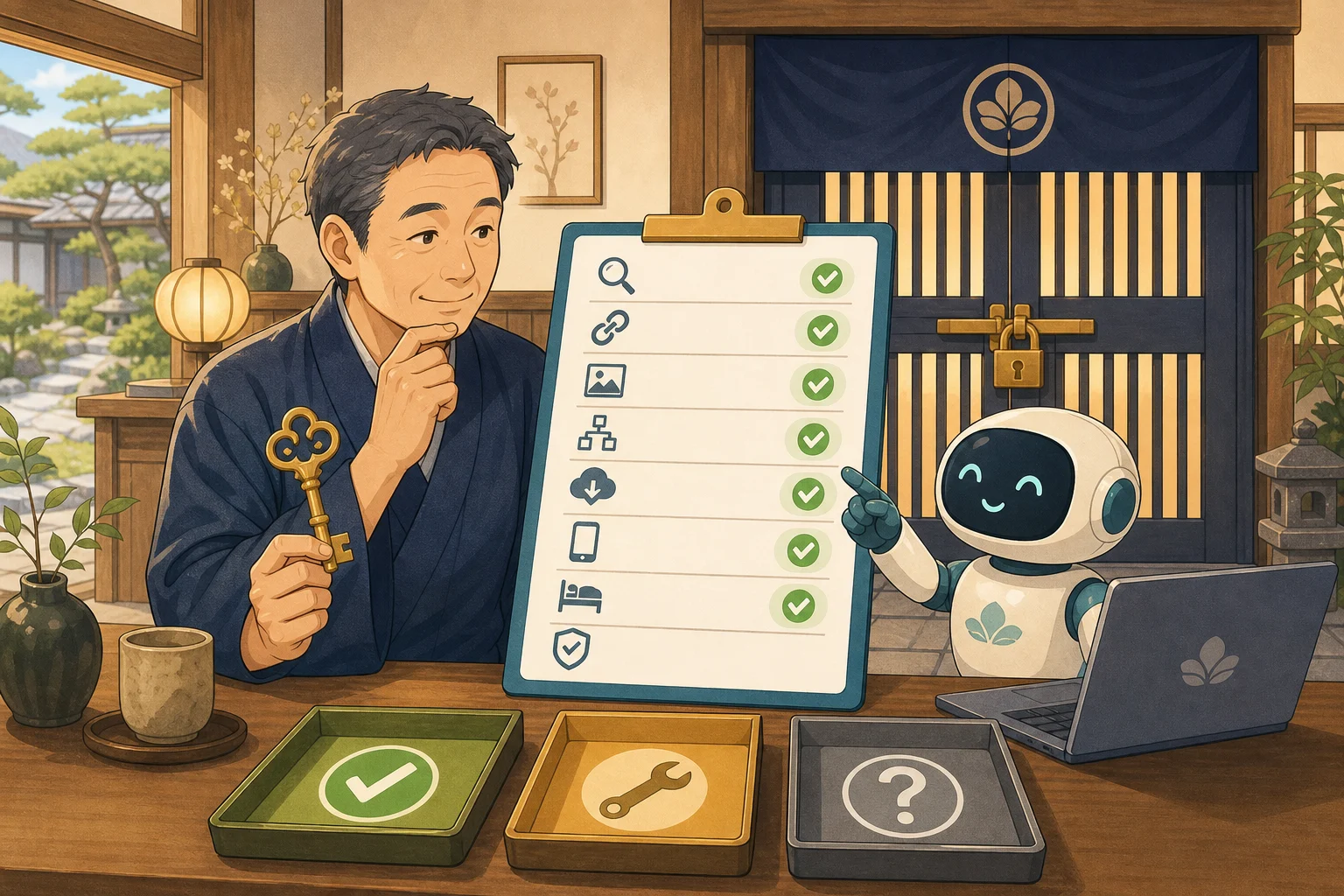
AIの完了報告で見るポイント
「完了しました」だけでは、どこまで行ったか判断できません。次を報告させます。
- 依頼された段階と実際に行った段階
- 読み取った対象
- 変更した投稿・ファイル・設定
- 変更していない対象
- バックアップの成否と整合性
- 実行した検査と結果
- PC・スマートフォンで確認した内容
- 未確認事項、失敗、残作業
コマンドが成功しても、公開画面が正しいとは限りません。公開後のHTTP・SEO・スマホ確認までを一連の作業として行います。
よくある失敗
調査中に「ついでに」直す
小さな誤字やリンク切れでも、調査依頼中は候補として報告させます。関係のない変更が混ざると、問題発生時に原因を切り分けにくくなります。
複数の問題を一度に任せる
新着レイアウト、ログイン認証、予約システム、SEOを一つの依頼へ混ぜません。対象も危険性も違うため、会話や作業を分けます。
バックアップの実行を成功と思う
「バックアップコマンドを実行した」と「正常な復元データができた」は別です。終了状態、チェックサム、収録内容など、決めた成功条件を確認します。
問題が出たらすぐ復元する
復元により、変更後に入った予約、問い合わせ、注文を失うことがあります。影響範囲と現在データを確認し、人が復元を承認します。
毎回書くことと運用ルールへ残すこと
今回だけの対象URL、記事名、症状、承認内容は、その都度の依頼に書きます。毎回守る次の原則はAGENTS.mdやCLAUDE.mdに残せます。
- 調査依頼では変更しない
- 本番変更前に正常なバックアップを確認する
- 公開、削除、復元、権限変更は人が承認する
- 秘密情報や顧客情報を回答へ出さない
- 変更後は公開画面をPCとスマートフォンで確認する
ファイルの導入方法と無料テンプレートはAIサイト管理の安全ルールで案内しています。
まとめ
宿サイトをAIに手伝わせるときは、「調べる」「直し方を選ぶ」「本番外で下書きを作る」「承認したものだけ反映する」を分けます。各段階で、変更してよいもの、変更してはいけないもの、AIが止まる地点を伝えます。
何を頼めばよいかまだ分からない場合はCodex・Claude Code相談入門、目的別の依頼文はWordPress運用プロンプト10選、実際に起きた失敗はAI運用で起きた失敗と任せてはいけない作業をご覧ください。
参考資料
- OpenAI公式:Agent approvals & security
- Anthropic公式:Claude Code Security
- Anthropic公式:Claude Codeのベストプラクティス
※AIツールの権限や承認画面は変わる場合があります。利用時は公式資料と、契約中のサーバー・WordPress運用ルールを確認してください。